磁力仪查看器
磁力仪查看器是处理 TreasureHunter3D 和 FG Sensors DIY Gradiometer Kit 文件的核心分析工具。打开扫描文件后,您可以使用页面顶部的工具栏在四种视图模式之间切换。
上传扫描文件
- 在左侧导航的"仪器"下,进入磁力仪。
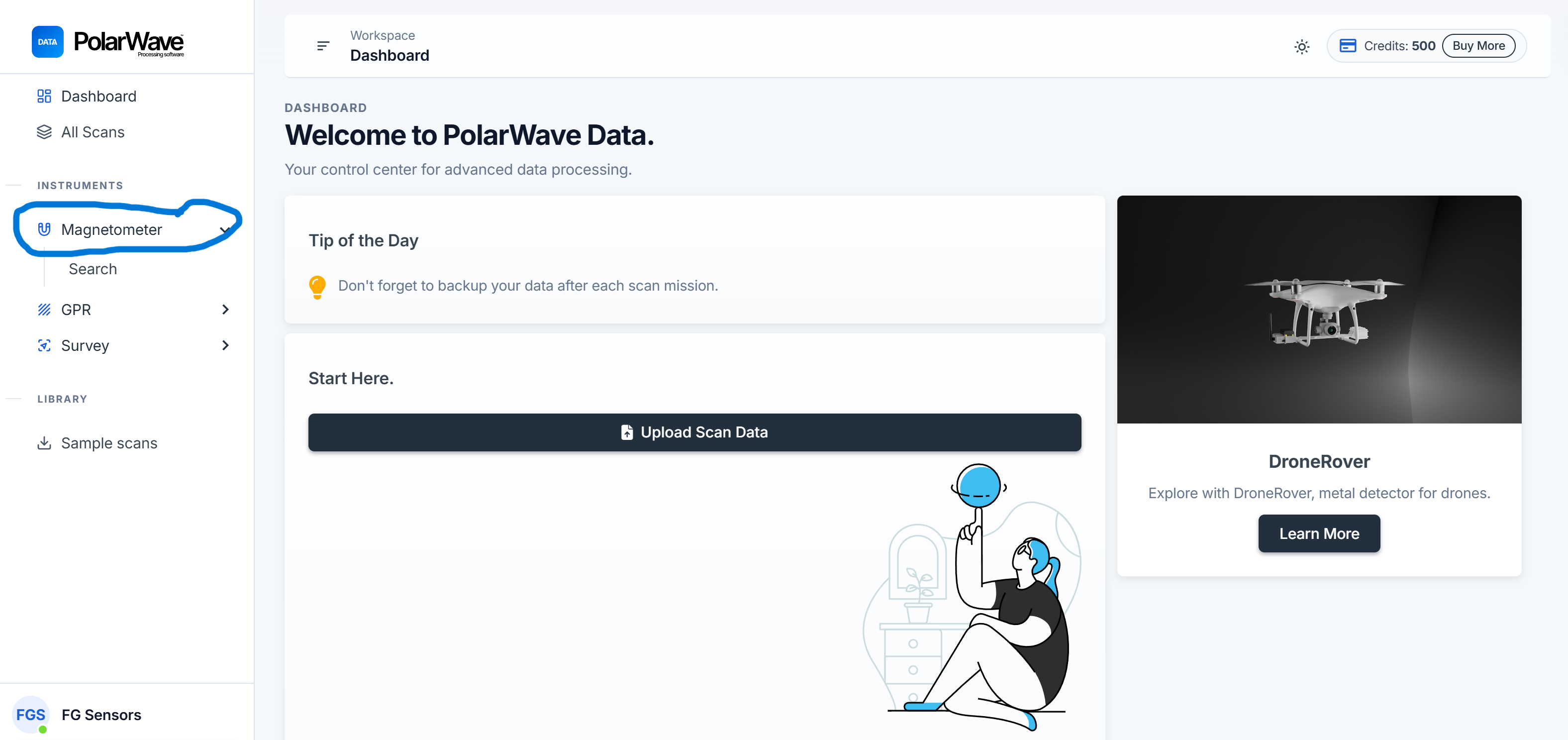
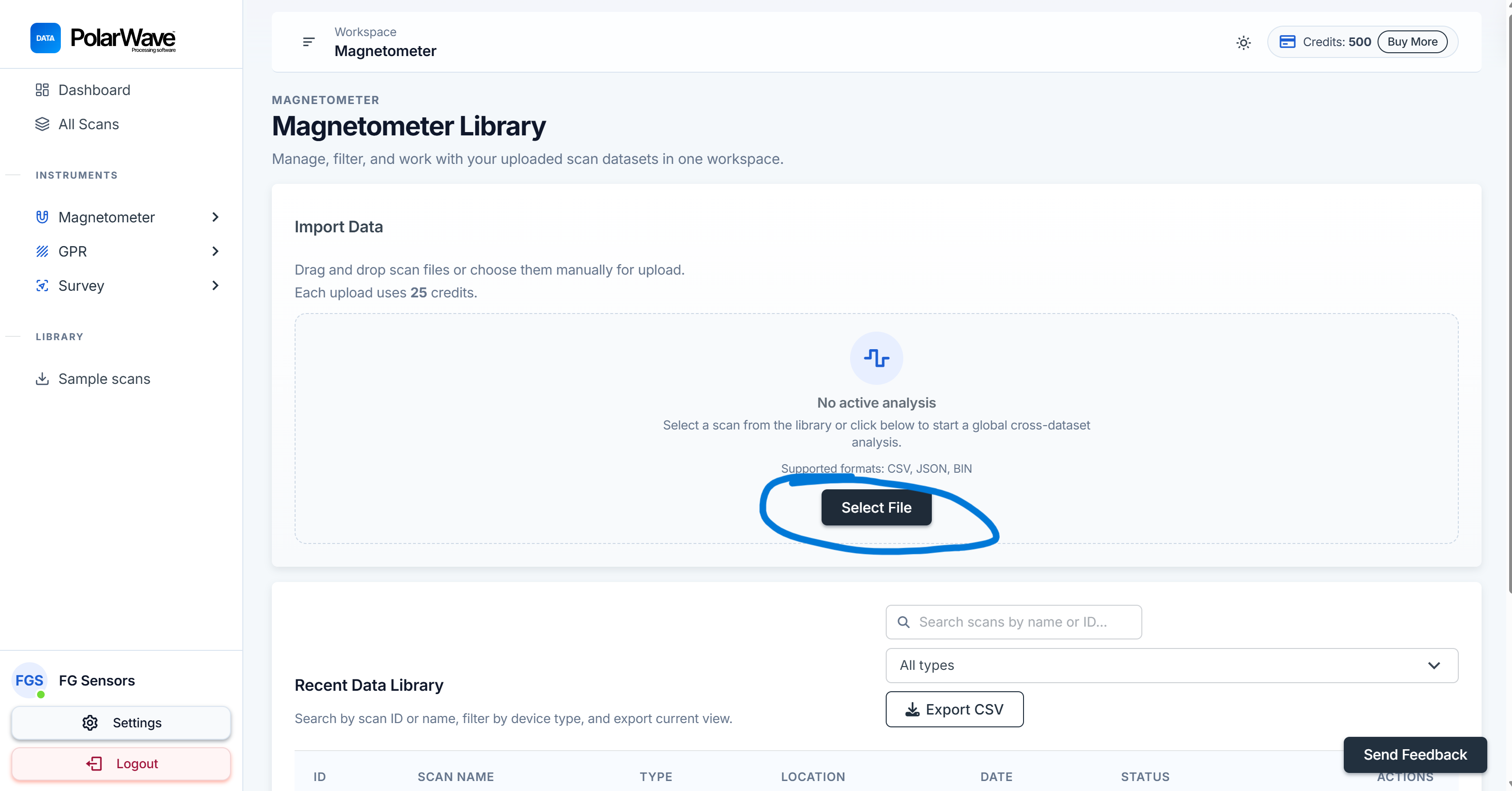
- 点击选择文件,或将文件拖放到扫描表上。
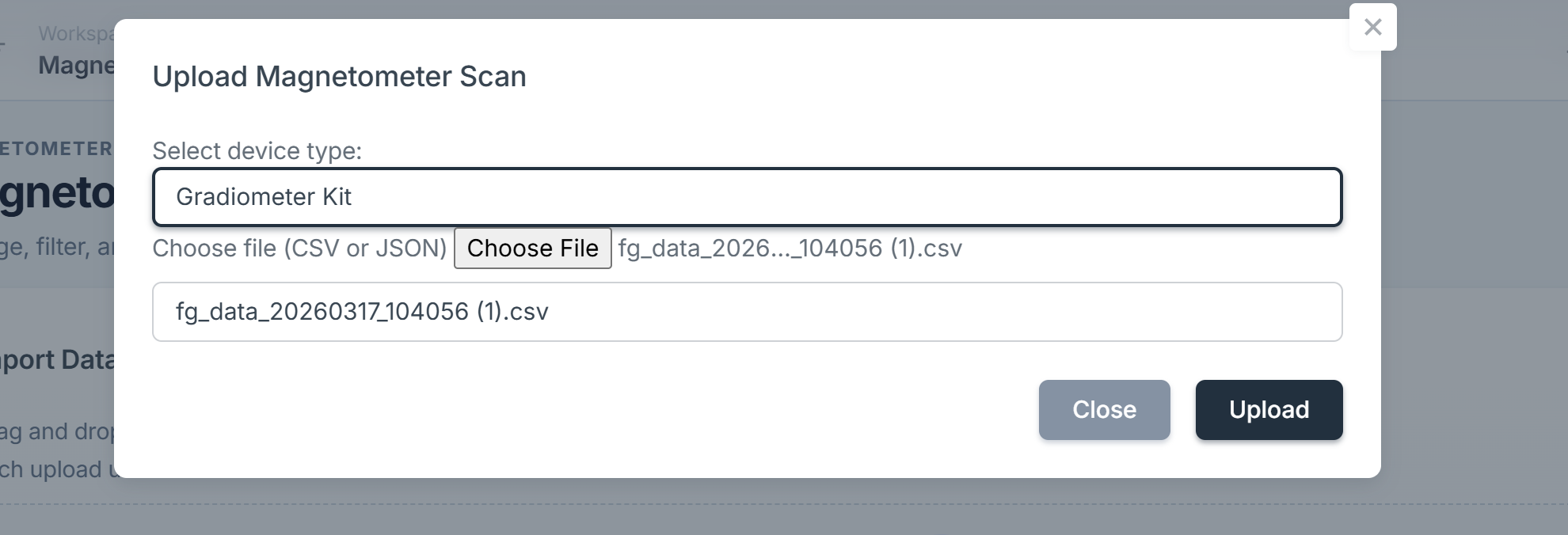
- 从下拉菜单中选择设备类型,或留空以自动检测。保持原始文件名不变——平台使用文件名来识别设备。
- 点击上传 — 扣除 25 积分。扫描将在几秒到一分钟内出现在表格中。

- 点击行以打开查看器。默认以 3D 模式打开,下方显示 1D 剖面图。
视图模式
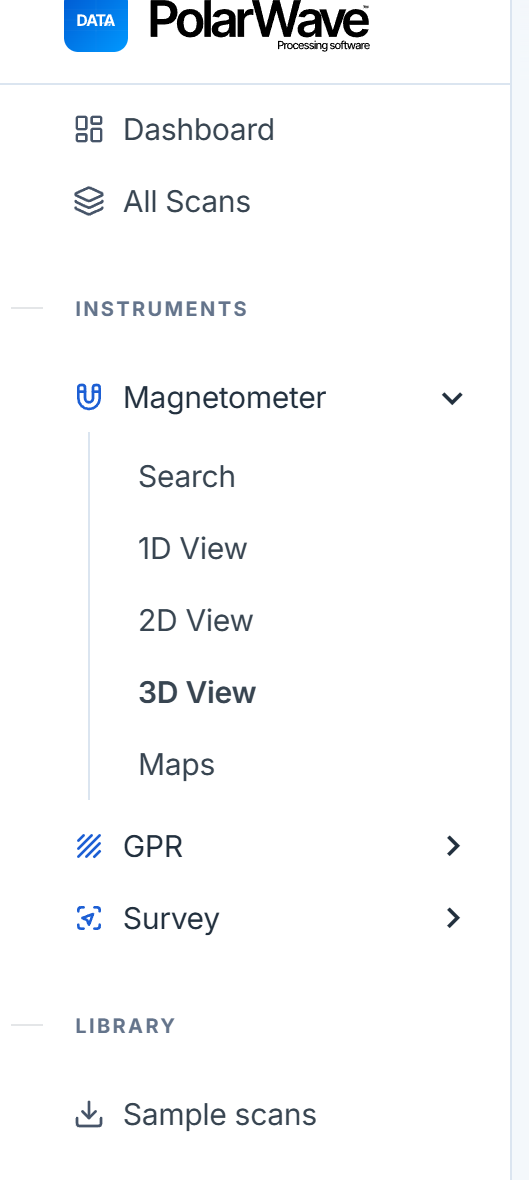
1D — 剖面图
1D 视图将您的扫描显示为折线图。横轴表示沿扫描路径的位置,纵轴显示信号强度。单位取决于您的设备:
| 设备 | 单位 |
|---|---|
| TreasureHunter3D | 信号强度(–1 至 1) |
| FG Sensors DIY Gradiometer Kit | 信号强度(–1 至 1) |
| PolarWave DroneRover (测量) | 纳特斯拉(nT) |
| FG Sensors FGA Logger (测量) | 纳特斯拉(nT) |
点击 1D 图表可在感兴趣的点放置标签 — 标签与扫描一起保存,并显示在 PDF 报告中。
使用鼠标滚轮缩放,点击并拖动平移。双击重置视图。
1D 视图中的控件:
| 控件 | 功能 |
|---|---|
| 磁铁类型 | 选择单轴、双轴或总场显示 |
| 指标类型 | 选择要显示的测量值(总场、梯度等) |
| 抽取 | 减少数据量以加快大文件的显示速度 |
| 插值 | 将数据均匀化到一致分辨率 |
| 放大 | 缩放数值以使细微异常更明显 |
| 平滑 | 减少噪声以显示底层信号形状 |
| 去趋势 | 去除扫描中的缓慢基线漂移 |
| 基线去除 | 将信号居中于零 |
| 灵敏度 | 调整 2D 和 3D 视图中的色阶范围 |
2D — 热力图
2D 视图将您的扫描渲染为颜色编码的网格。行表示各扫描线,颜色表示信号强度。相同的滤波器控件在此处同样适用。使用灵敏度滑块使弱异常进入可见范围。
2D 中的注释:
- 在网格上点击并拖动,以在异常上方绘制矩形区域。
- 将出现一个对话框,询问您为该区域命名。
- 注释自动保存,并显示在您的 PDF 报告中。
3D — 曲面图
查看器默认在 3D 模式下打开。3D 视图将您的数据渲染为交互式三维曲面,显示异常深度和形状 — 峰值和谷值代表扫描区域内的磁场变化。
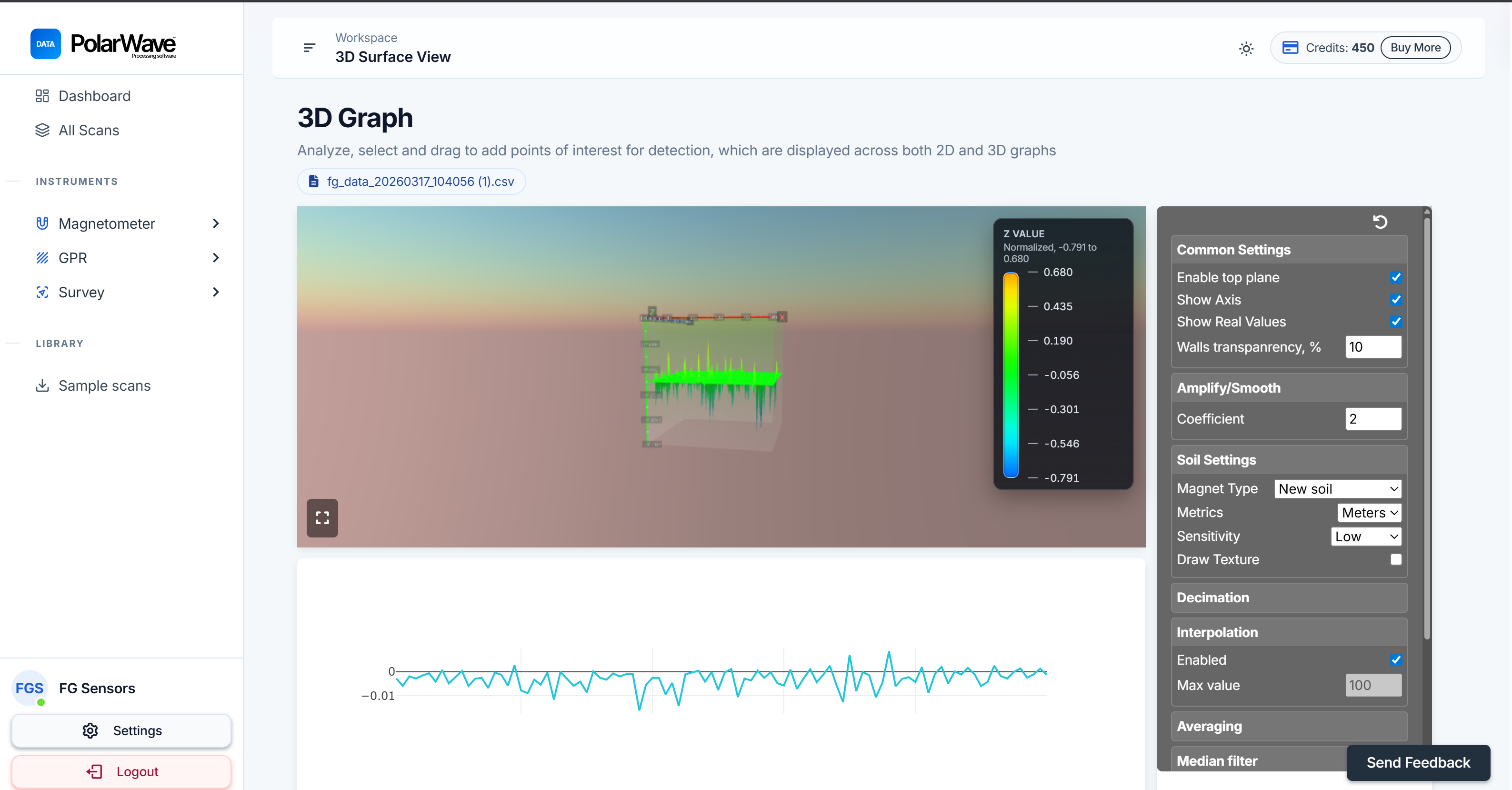
| 控件 | 功能 |
|---|---|
| 旋转 | 点击并拖动以从任意角度旋转模型 |
| 缩放 | 向上/向下滚动 |
| 平移 | 右键点击并拖动(或双指触控板) |
| 标签 | 点击曲面在感兴趣的点放置标记 |
地图 — 卫星叠加
地图视图使用调查期间记录的 GPS 坐标,将您的扫描叠加在实时卫星或街道地图上。
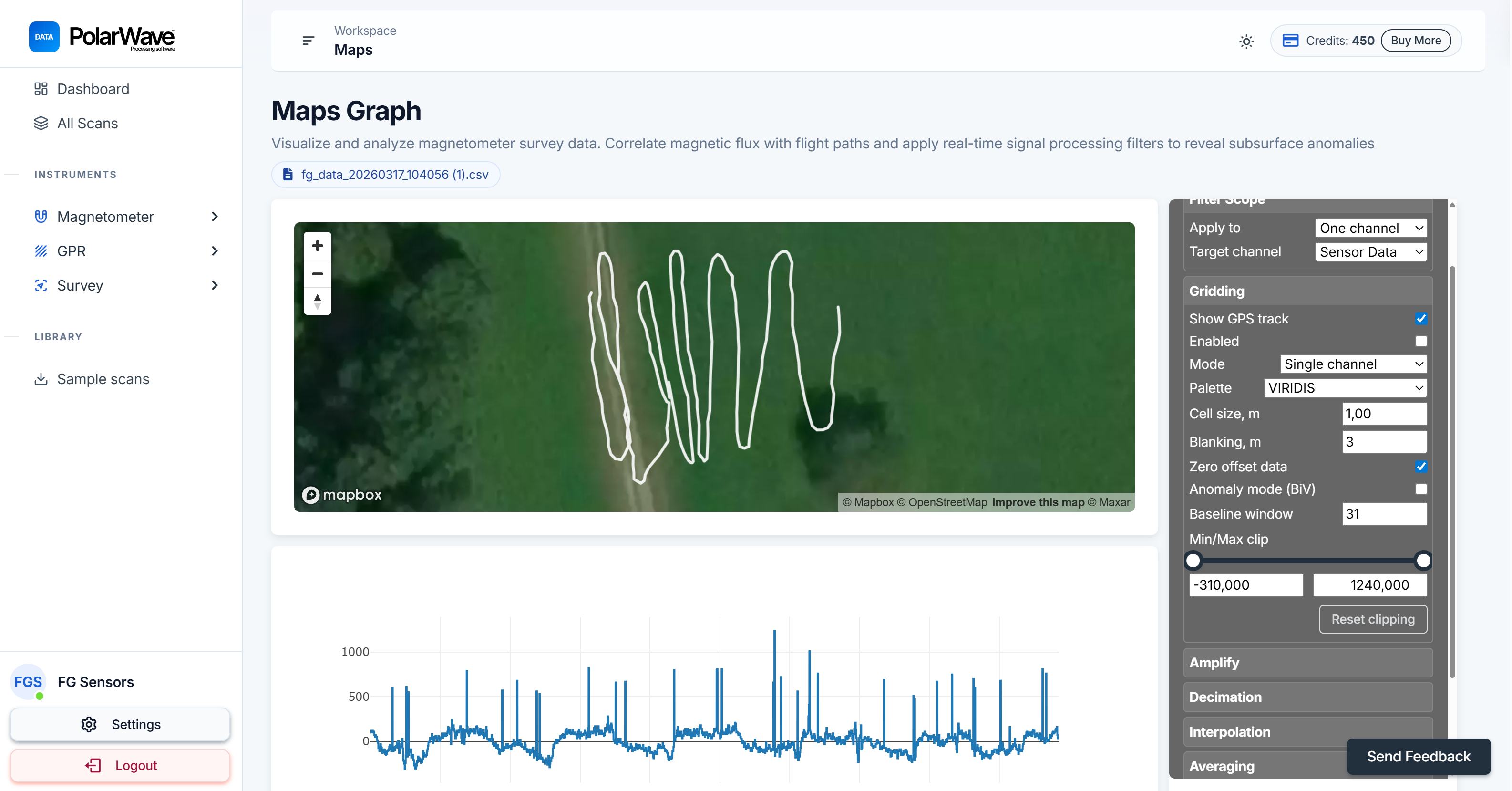
首次切换到地图视图时,会出现一条 GPS 轨迹线。在右侧面板中启用网格化,将调查数据插值到勘测区域,将原始轨迹转换为填充色彩图。
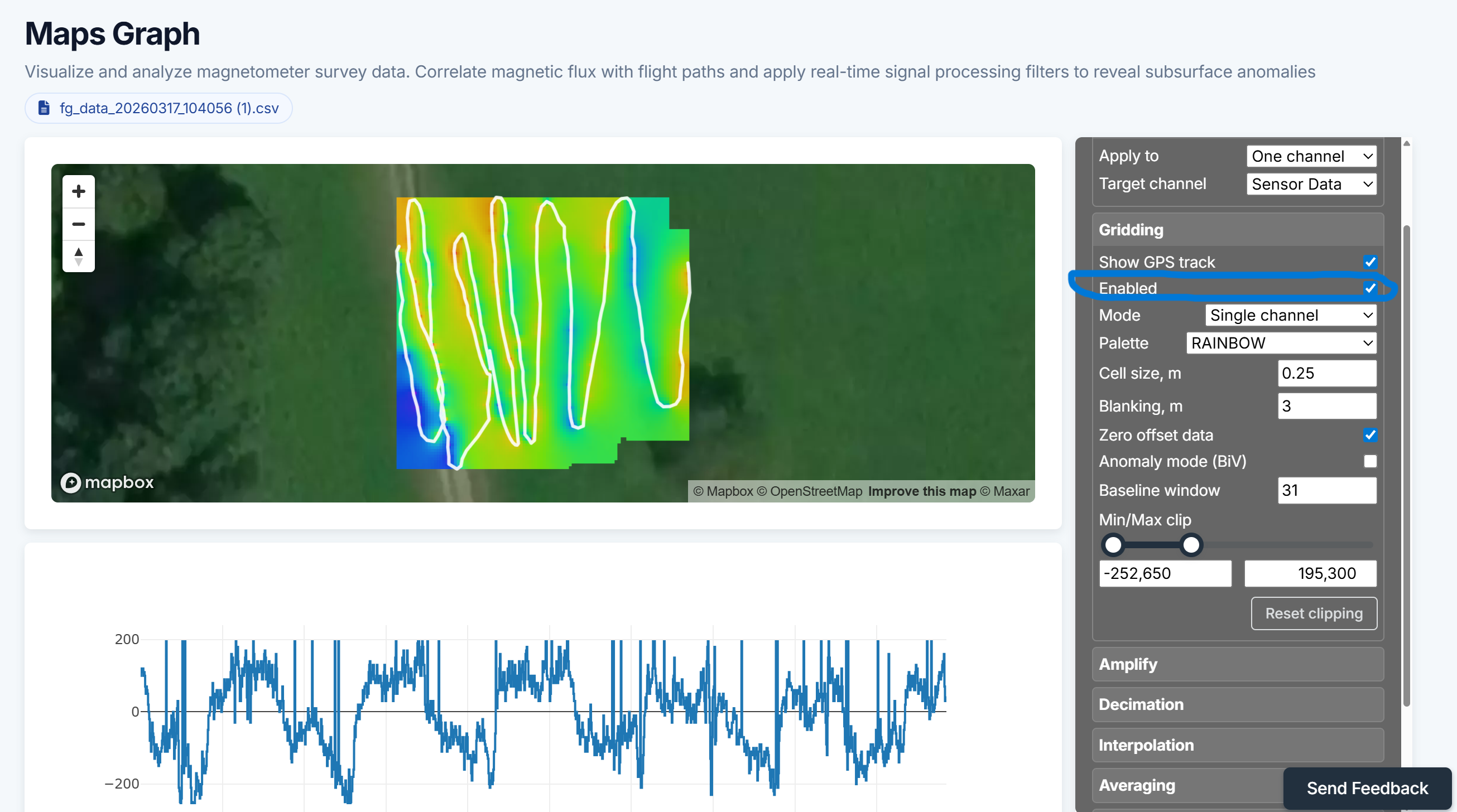
需要 GPS
地图视图需要文件中嵌入的 GPS 数据。请确认调查期间 GPS 记录处于活动状态。如不确定,在文本编辑器中打开文件,在顶部附近查找纬度/经度列。
网格中的斑块或空白区域通常意味着调查线间距过大 — 更紧密的线间距可产生更平滑、更完整的网格。
工具栏
| 按钮 | 操作 |
|---|---|
| 1D / 2D / 3D / 地图 | 切换视图模式 |
| 报告 | 打开此扫描的报告预览 |
| 下载 CSV | 导出处理后的数据 |
使用多轴设备
具有 2 或 3 个磁力仪轴的设备为每个方向生成单独的通道。使用磁铁类型选择器在以下选项之间切换:
- 单轴 — 仅垂直分量
- 双轴 — 水平和垂直
- 总场 — 所有轴的综合场强
总场视图通常对于定位地下铁磁物体最为有用。
寻找异常的技巧
- 首先应用去趋势 — 区域性地磁梯度会产生缓慢的基线漂移,可能隐藏局部异常。
- 增加放大,直到异常从背景中脱颖而出。
- 如果信号非常不规则,使用平滑来减少噪声。
- 切换到 2D,查看异常在多条扫描线上的空间范围。
- 使用地图视图在地理位置上定位异常 — 启用网格化以获得填充色彩叠加。
- 在生成报告之前,使用标签和注释标记异常位置。
滤波器持久性
所有滤波器设置自动按扫描保存。当您返回扫描时,上次的配置将被恢复。点击滤波器面板中的重置滤波器按钮以重新开始。