PolarWave 快速开始
本指南将引导您完成账户创建、了解仪表板并上传第一个扫描文件。
1. 创建账户
- 前往 data.polarwave.app/login 创建您的账户。
- 填写您的姓名、电子邮件地址和密码。
- 注册后,您将自动获得 500 免费积分 — 足够进行 20 次上传。
推荐码
如果同事分享了推荐码,请在注册时输入,以获得积分奖励。
2. 仪表板
登录后,您将进入主仪表板。左侧导航结构如下:
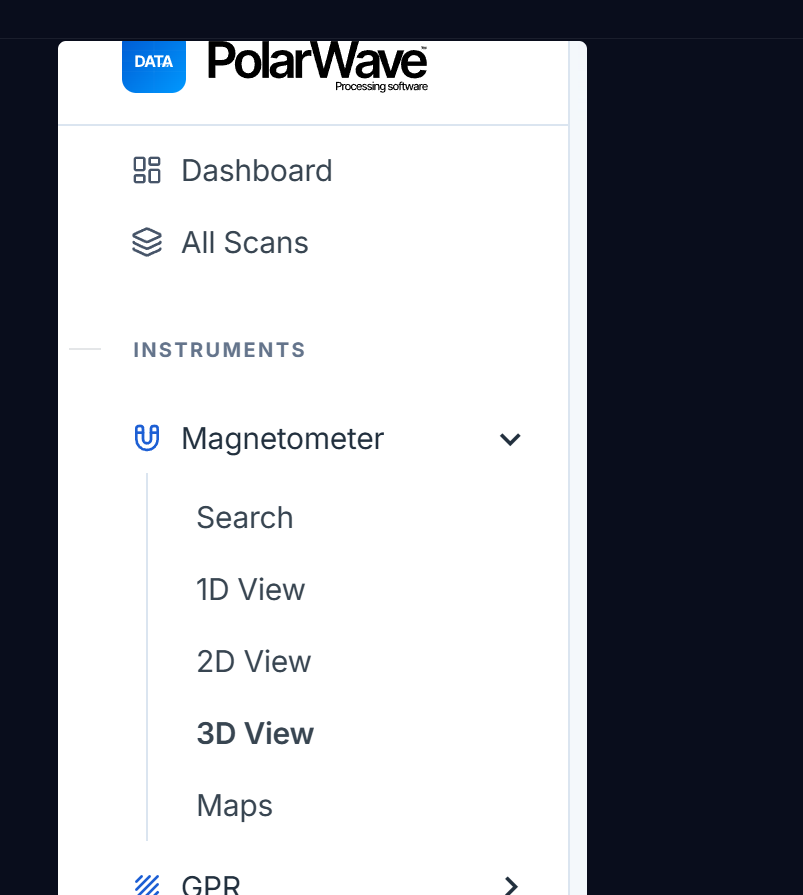
| 项目 | 内容 |
|---|---|
| 仪表板 | 概览和最近活动 |
| 所有扫描 | 所有仪器类型的已上传扫描 |
| 磁力仪 (仪器) | TreasureHunter3D 和 FG Sensors 扫描文件 |
| GPR (仪器) | 探地雷达扫描 |
| 测量 (仪器) | PolarWave DroneRover 和 FG Sensors FGA Logger 基于地图的测量 |
点击磁力仪展开子导航:
| 子项目 | 功能 |
|---|---|
| 搜索 | 上传新的扫描文件 |
| 1D 视图 | 沿扫描路径的折线图 |
| 2D 视图 | 跨所有扫描线的色编热力图 |
| 3D 视图 | 交互式 3D 曲面渲染 |
| 地图 | 叠加在卫星或街道地图上的扫描(需要 GPS) |
顶部栏显示您当前的积分余额。
3. 上传第一个扫描文件
第 1 步 — 选择正确的仪器部分
在左侧导航的仪器下,点击与您设备匹配的部分:
- 磁力仪 → TreasureHunter3D (DroneRover、GoldenEye Plus、GoldenEye、TreasureLight、TreasureHunter)、FG Sensors DIY Gradiometer Kit
- GPR → 任何具有标准二进制 (.BIN) 输出的 GPR 设备
- 测量 → PolarWave DroneRover Enterprise 和 FG Sensors FGA Logger
第 2 步 — 打开上传对话框
点击选择文件按钮,或将文件直接拖放到文件表上。
第 3 步 — 确认设备类型
平台会从文件中自动识别您的设备。如果识别错误,请在确认前使用下拉菜单选择正确的设备。
第 4 步 — 确认上传
点击上传。平台读取文件、生成预览,并在扫描表中添加新行。通常需要 5–15 秒。将从您的余额中扣除 25 积分。
4. 打开扫描
点击扫描表中的任意行以打开扫描查看器。顶部工具栏可在可用视图之间切换:
- 1D — 沿扫描路径的剖面图
- 2D — 色编热力图
- 3D — 交互式 3D 曲面
- 地图 (仅限测量) — GPS 定位轨迹叠加在卫星图像上
5. 管理积分
前往左侧导航中的计划:
- 查看上传历史
- 购买额外积分
- 兑换优惠码