Visualizador de magnetômetro
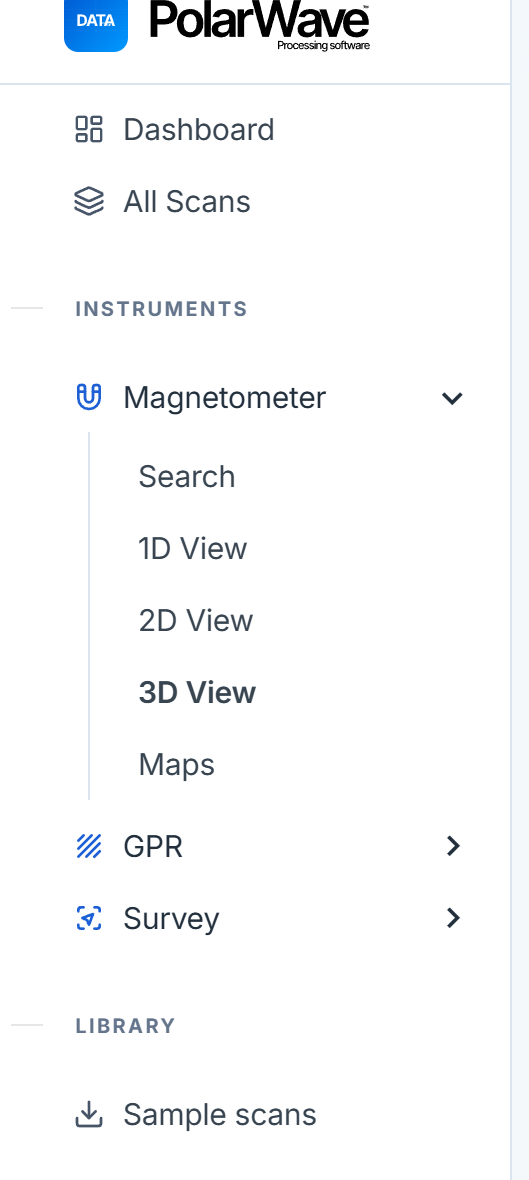
O visualizador de magnetômetro é a ferramenta central de análise para arquivos TreasureHunter3D e FG Sensors DIY Gradiometer Kit. Após abrir uma varredura, você pode alternar entre quatro modos de vista usando a barra de ferramentas no topo da página.
Carregar uma varredura
- Vá para Magnetômetro em Instrumentos na navegação esquerda.
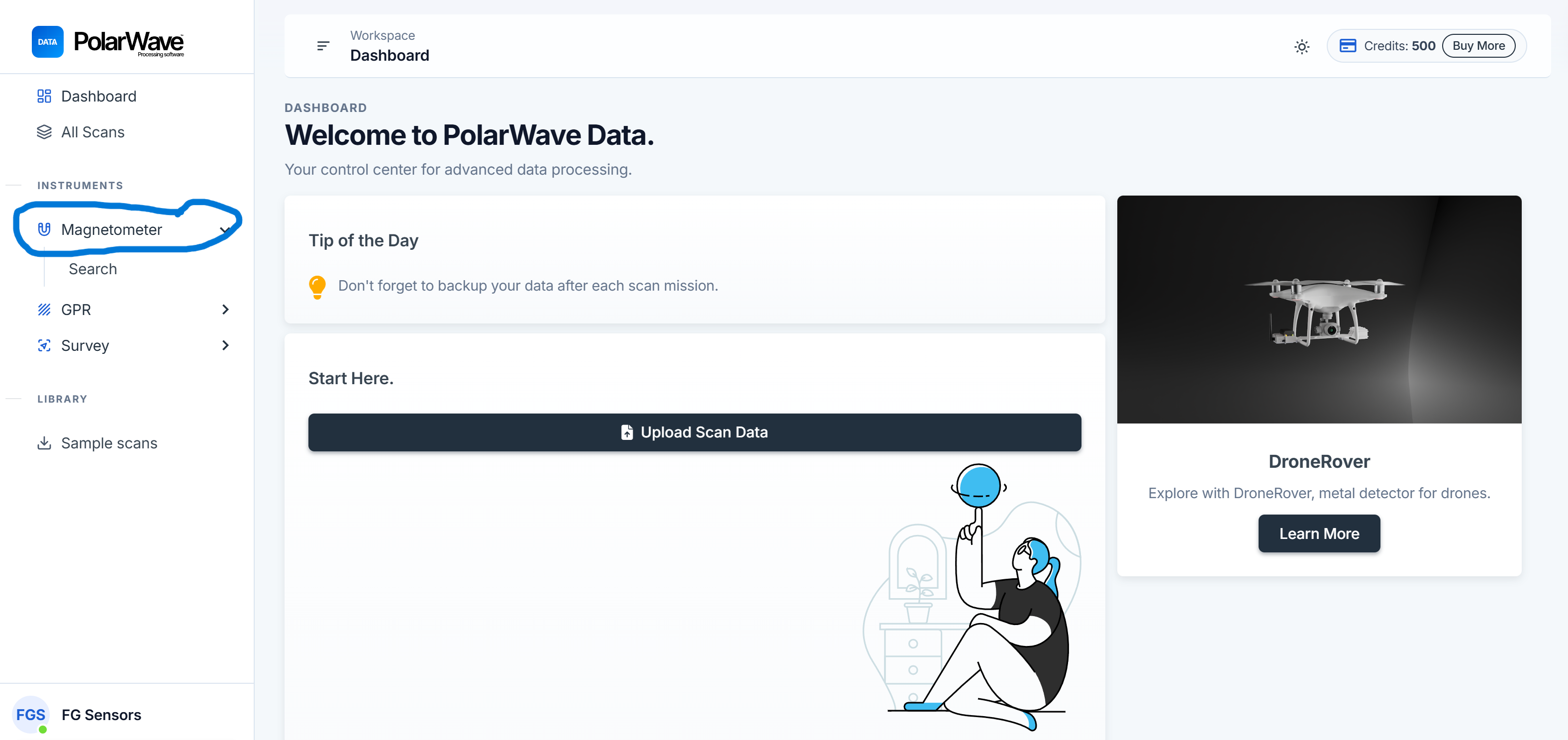
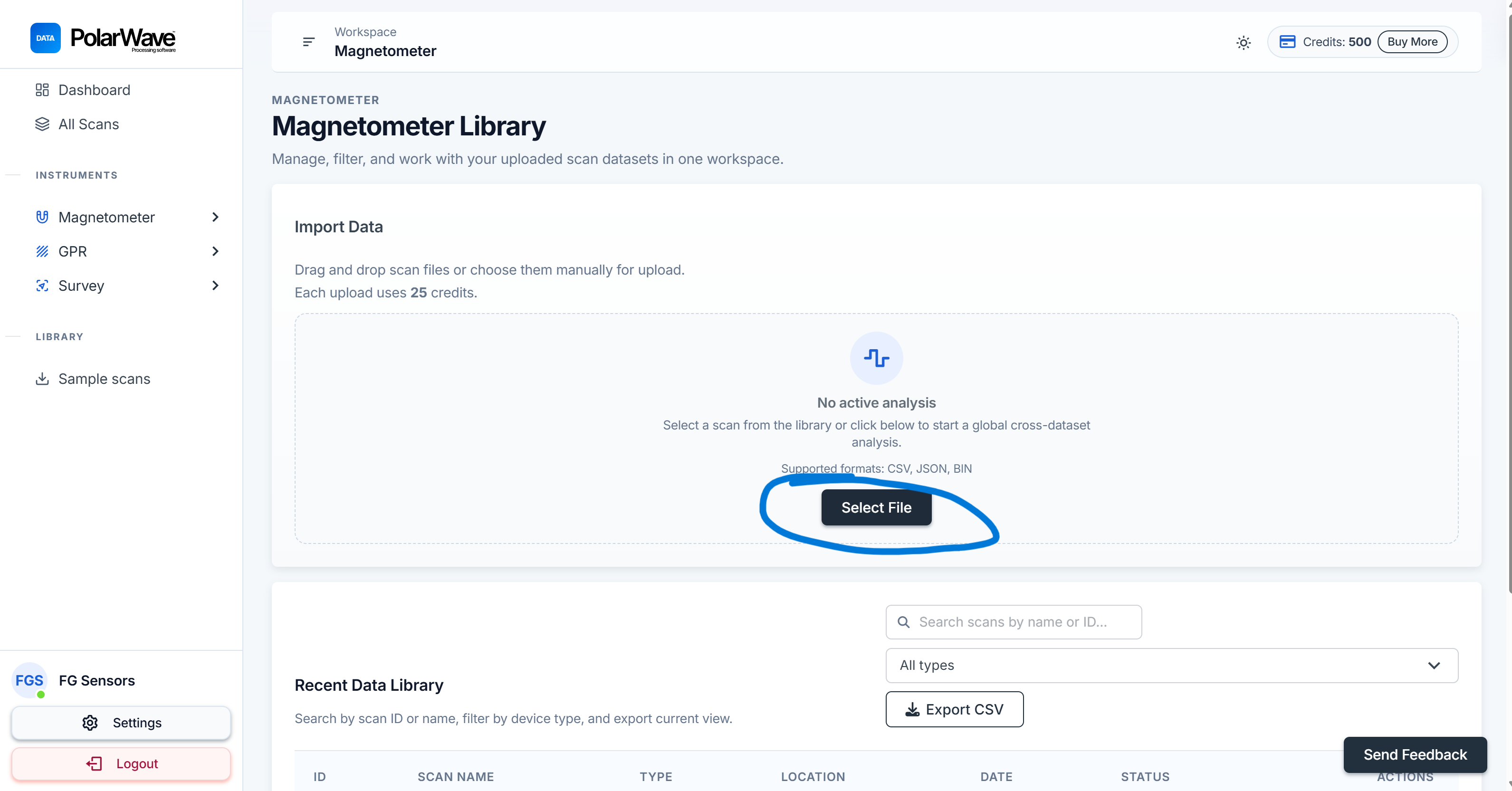
- Clique em Selecionar arquivo ou arraste e solte seu arquivo na tabela de varreduras.
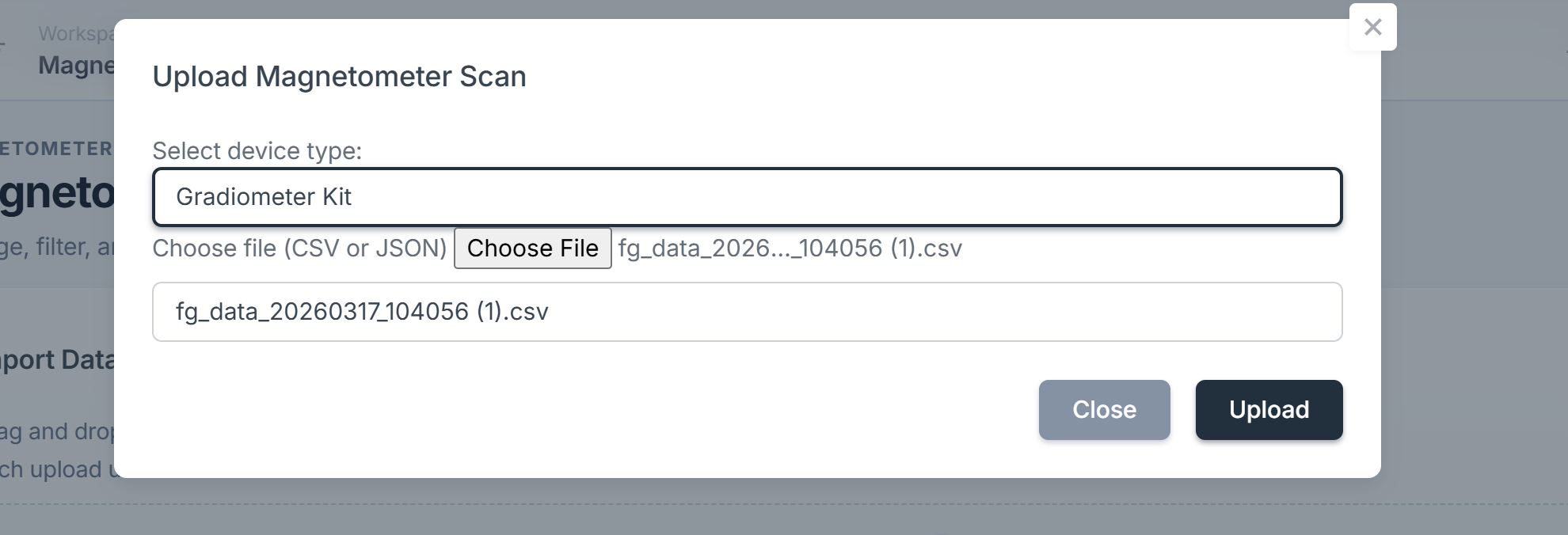
- Escolha o tipo de dispositivo no menu suspenso, ou deixe em branco para detecção automática. Mantenha o nome de arquivo original — a plataforma o usa para identificar o dispositivo.
- Clique em Carregar — 25 créditos são cobrados. A varredura aparece na tabela em poucos segundos a um minuto.

- Clique na linha para abrir o visualizador. Ele abre no modo 3D por padrão, com o gráfico de perfil 1D abaixo.
Modos de vista
1D — Gráfico de perfil
A vista 1D mostra sua varredura como um gráfico de linhas. O eixo horizontal representa a posição ao longo do caminho de varredura e o eixo vertical mostra a intensidade do sinal. A unidade depende do seu dispositivo:
| Dispositivo | Unidade |
|---|---|
| TreasureHunter3D | Intensidade do sinal (–1 a 1) |
| FG Sensors DIY Gradiometer Kit | Intensidade do sinal (–1 a 1) |
| PolarWave DroneRover (Survey) | Nanoteslas (nT) |
| FG Sensors FGA Logger (Survey) | Nanoteslas (nT) |
Clique no gráfico 1D para colocar uma etiqueta em um ponto de interesse — as etiquetas são salvas com a varredura e aparecem no seu relatório PDF.
Use a roda do mouse para zoom, clique e arraste para deslocar. Duplo clique para redefinir a vista.
Controles na vista 1D:
| Controle | Função |
|---|---|
| Tipo de ímã | Selecionar exibição de eixo único, eixo duplo ou campo total |
| Tipo de métrica | Escolher a medição a exibir (campo total, gradiente, etc.) |
| Decimação | Reduzir dados para exibição mais rápida de arquivos grandes |
| Interpolação | Uniformizar os dados para uma resolução consistente |
| Amplificação | Escalar valores para tornar anomalias sutis mais visíveis |
| Suavização | Reduzir ruído para revelar a forma do sinal subjacente |
| Detrend | Remover deriva lenta da linha de base na varredura |
| Remoção de linha de base | Centralizar o sinal em torno de zero |
| Sensibilidade | Ajustar o intervalo da escala de cores nas vistas 2D e 3D |
2D — Mapa de calor
A vista 2D renderiza sua varredura como uma grade codificada por cores. As linhas representam linhas de varredura individuais e a cor representa a intensidade do sinal. Os mesmos controles de filtro se aplicam aqui. Use o controle deslizante de Sensibilidade para trazer anomalias fracas para o intervalo visível.
Anotações em 2D:
- Clique e arraste na grade para desenhar uma região retangular sobre uma anomalia.
- Aparecerá um diálogo pedindo para nomear a região.
- As anotações são salvas automaticamente e aparecem no seu relatório PDF.
3D — Gráfico de superfície
O visualizador abre no modo 3D por padrão. A vista 3D renderiza seus dados como uma superfície tridimensional interativa mostrando profundidade e forma da anomalia — picos e vales representam variações do campo magnético na área varrida.
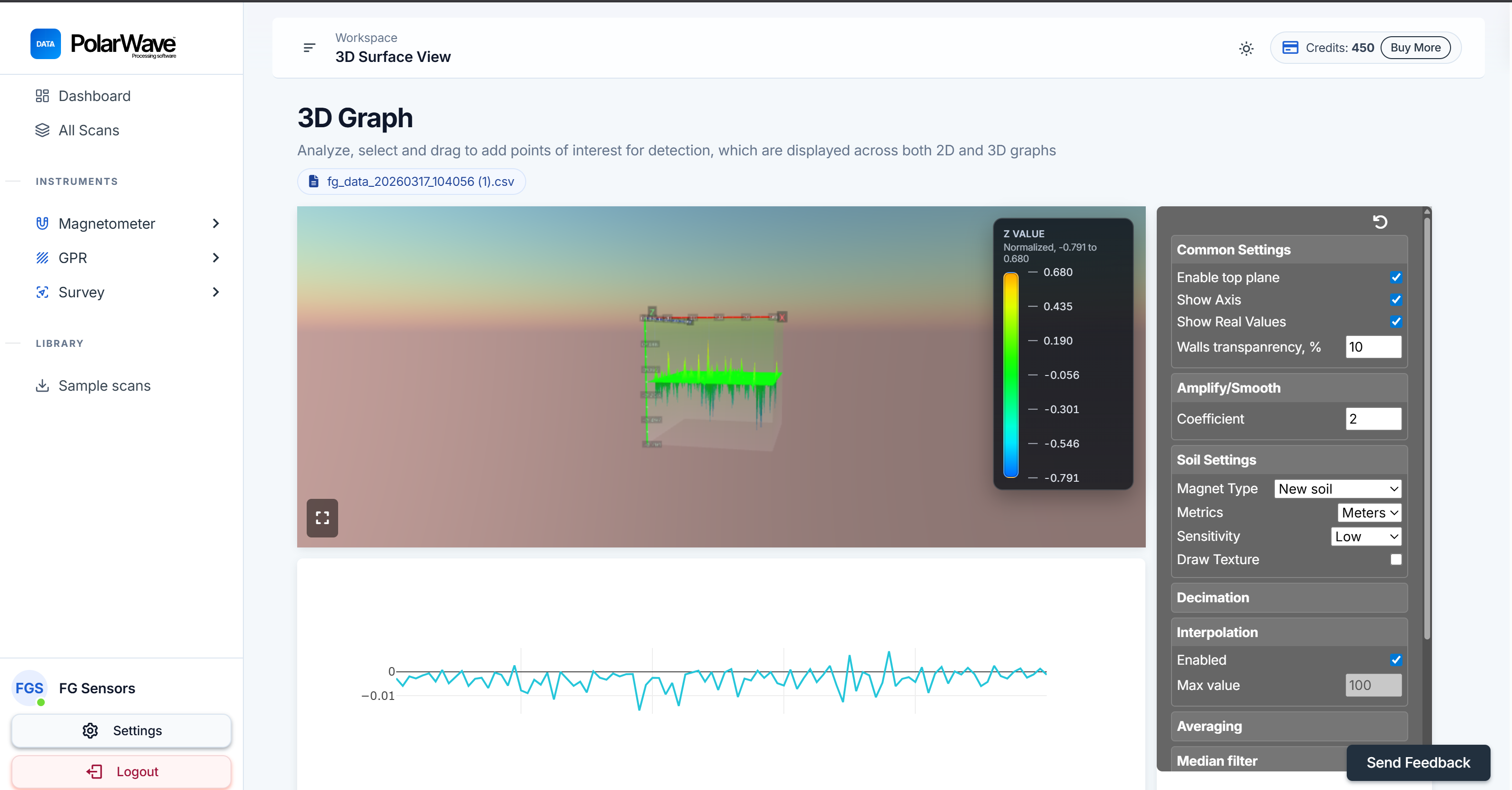
| Controle | Função |
|---|---|
| Girar | Clicar e arrastar para girar o modelo de qualquer ângulo |
| Zoom | Rolar para cima/baixo |
| Deslocar | Clique direito e arrastar (ou dois dedos no trackpad) |
| Etiquetas | Clicar na superfície para colocar um marcador em um ponto de interesse |
Mapas — Sobreposição de satélite
A vista de Mapas exibe sua varredura sobreposta em um mapa de satélite ou ruas ao vivo usando as coordenadas GPS registradas durante o levantamento.
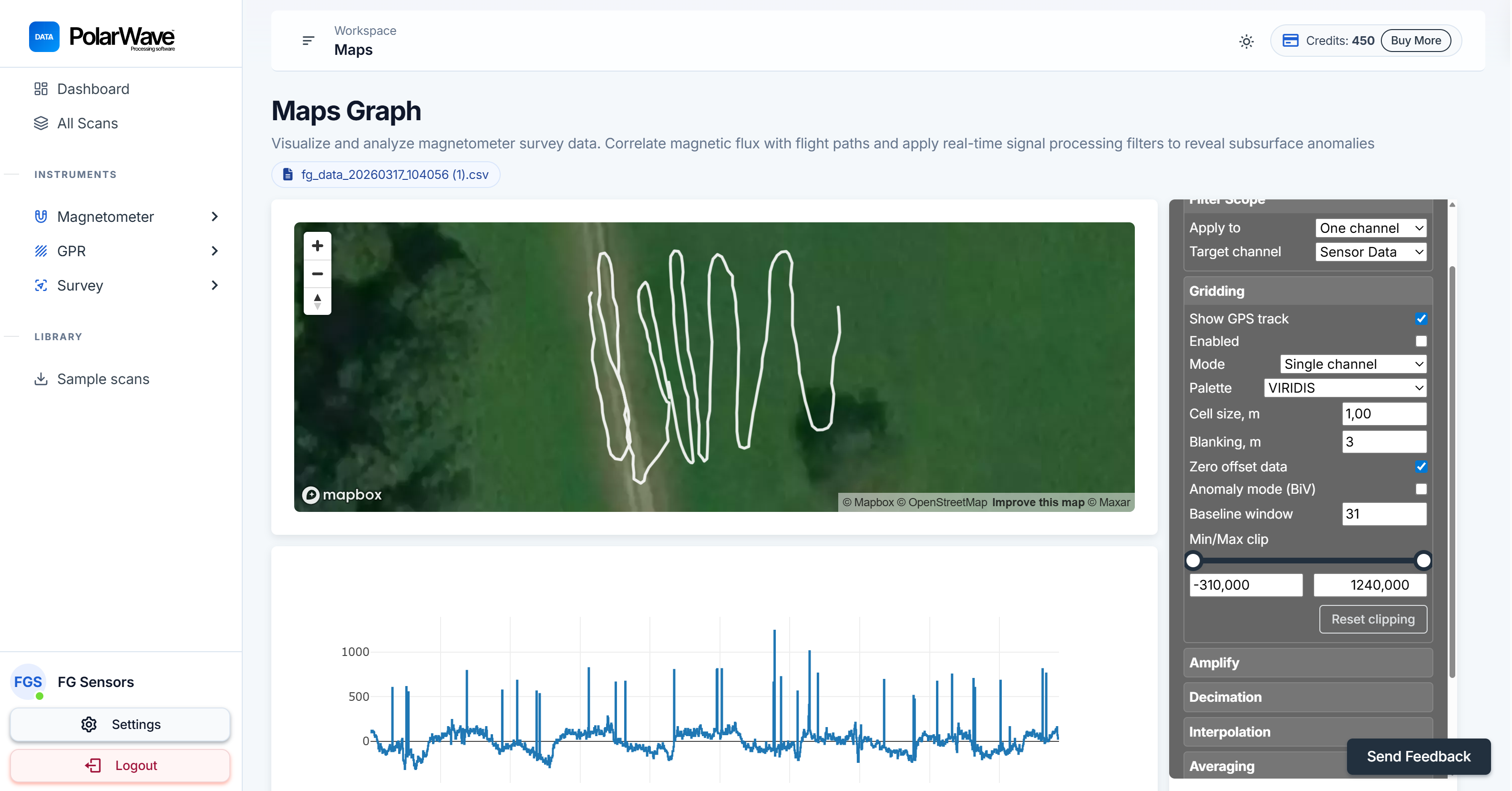
Ao mudar para a vista de Mapas pela primeira vez, aparece uma linha de trilha GPS. Ative Grade no painel direito para interpolar seus dados de levantamento pela área estudada, transformando a trilha bruta em um mapa de cores preenchido.
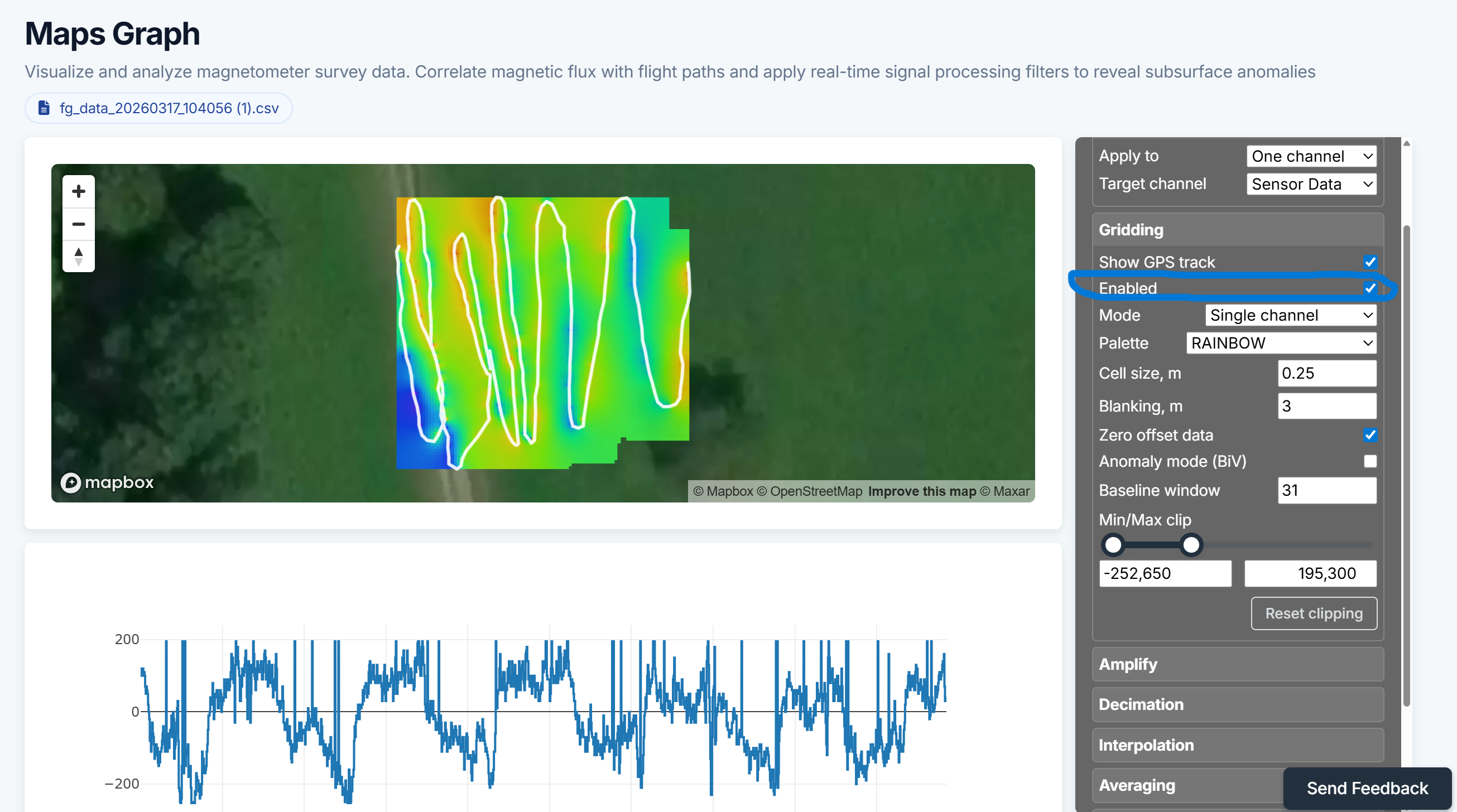
A vista de Mapas requer dados GPS incorporados no seu arquivo. Confirme que o registro GPS estava ativo durante o seu levantamento. Se não tiver certeza, abra o arquivo em um editor de texto e procure colunas de latitude/longitude perto do topo.
Áreas fragmentadas ou em branco na grade geralmente significam que as linhas de levantamento estavam muito afastadas — espaçamento de linhas mais estreito produz uma grade mais suave e completa.
Barra de ferramentas
| Botão | Ação |
|---|---|
| 1D / 2D / 3D / Mapas | Alternar modo de vista |
| Relatório | Abrir a pré-visualização do relatório para esta varredura |
| Baixar CSV | Exportar os dados processados |
Trabalhar com dispositivos multieixo
Dispositivos com 2 ou 3 eixos de magnetômetro produzem canais separados para cada direção. Use o seletor Tipo de ímã para alternar entre:
- Eixo único — apenas componente vertical
- Eixo duplo — horizontal e vertical
- Campo total — intensidade de campo combinada de todos os eixos
A vista de campo total geralmente é a mais útil para localizar objetos ferrosos enterrados.
Dicas para encontrar anomalias
- Aplique primeiro Detrend — gradientes geomagnéticos regionais criam deriva lenta da linha de base que pode ocultar anomalias locais.
- Aumente a Amplificação até que as anomalias se destaquem do fundo.
- Use Suavização para reduzir ruído se o sinal estiver muito errático.
- Mude para 2D para ver a extensão espacial de uma anomalia em várias linhas de varredura.
- Use a vista de Mapas para localizar anomalias geograficamente — ative Grade para uma sobreposição de cores preenchida.
- Use Etiquetas e Anotações para marcar posições de anomalias antes de gerar seu relatório.
Persistência de filtros
Todas as configurações de filtro são salvas automaticamente por varredura. Quando você retorna a uma varredura, sua última configuração é restaurada. Para começar do zero, clique no botão Redefinir filtros no painel de filtros.
Próximas etapas
- Processamento GPR →
- Modo Survey →
- Filtros e configurações → — Referência completa de filtros
- Gerar relatórios →