Primeiros passos com PolarWave
Este guia explica como criar uma conta, entender o painel e carregar sua primeira varredura.
1. Criar sua conta
- Acesse data.polarwave.app/login para criar sua conta.
- Preencha seu nome, endereço de e-mail e uma senha.
- Após o registro, você receberá automaticamente 500 créditos gratuitos — suficientes para 20 uploads.
Se um colega compartilhou um código de indicação com você, insira-o durante o registro para receber um bônus de créditos.
2. O painel
Após o login, você chegará ao painel principal. A navegação lateral esquerda está organizada da seguinte forma:
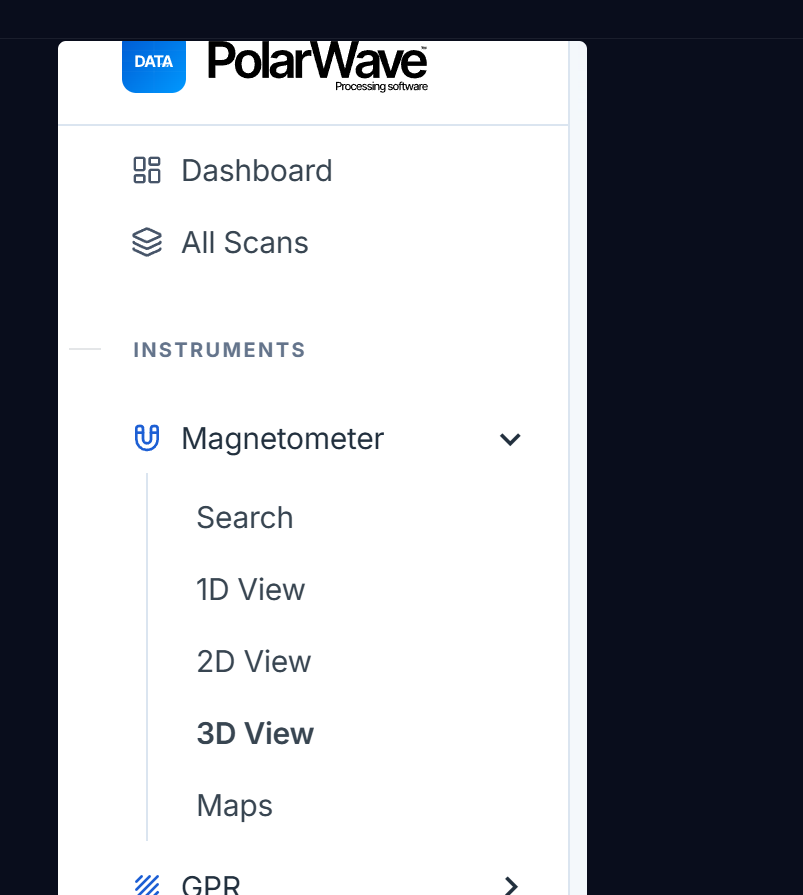
| Item | Conteúdo |
|---|---|
| Painel | Visão geral e atividade recente |
| Todas as varreduras | Todas as varreduras carregadas de todos os tipos de instrumento |
| Magnetômetro (Instrumentos) | Arquivos TreasureHunter3D e FG Sensors |
| GPR (Instrumentos) | Varreduras de radar de penetração no solo |
| Survey (Instrumentos) | Levantamentos baseados em mapa com PolarWave DroneRover e FG Sensors FGA Logger |
Clicar em Magnetômetro expande a subnavegação:
| Subitem | Função |
|---|---|
| Pesquisa | Carregar um novo arquivo de varredura |
| Vista 1D | Gráfico de linha ao longo do caminho de varredura |
| Vista 2D | Mapa de calor codificado por cores de todas as linhas |
| Vista 3D | Renderização de superfície 3D interativa |
| Mapas | Varredura sobreposta em mapa de satélite ou ruas (GPS necessário) |
A barra superior mostra seu saldo de créditos atual.
3. Carregar sua primeira varredura
Passo 1 — Escolher a seção de instrumento correta
Em Instrumentos na navegação esquerda, clique na seção que corresponde ao seu dispositivo:
- Magnetômetro → TreasureHunter3D (DroneRover, GoldenEye Plus, GoldenEye, TreasureLight, TreasureHunter), FG Sensors DIY Gradiometer Kit
- GPR → Qualquer dispositivo GPR com saída binária padrão (.BIN)
- Survey → PolarWave DroneRover Enterprise e FG Sensors FGA Logger
Passo 2 — Abrir o diálogo de upload
Clique no botão Selecionar arquivo ou arraste e solte seu arquivo diretamente na tabela.
Passo 3 — Confirmar o tipo de dispositivo
A plataforma reconhece automaticamente seu dispositivo a partir do arquivo. Se a detecção estiver errada, use o menu suspenso para selecionar o dispositivo correto.
Passo 4 — Confirmar o upload
Clique em Carregar. A plataforma lê o arquivo, gera uma pré-visualização e adiciona uma nova linha à tabela. Isso geralmente leva 5–15 segundos. 25 créditos serão deduzidos do seu saldo.
4. Abrir uma varredura
Clique em qualquer linha da tabela para abrir o visualizador. Uma barra de ferramentas na parte superior permite alternar entre as vistas disponíveis:
- 1D — Gráfico de perfil ao longo do caminho
- 2D — Mapa de calor codificado por cores
- 3D — Superfície 3D interativa
- Mapa (apenas Survey) — Sobreposição de trilha com posição GPS em imagens de satélite
5. Gerenciar seus créditos
Vá para Planos na navegação esquerda para:
- Ver seu histórico de uploads
- Comprar créditos adicionais
- Resgatar um código promocional
Próximas etapas
- Visualizador de magnetômetro → — Controles de vista 1D, 2D e 3D
- Processamento GPR → — Trabalhar com varreduras de radar
- Modo Survey → — Análise de levantamento baseado em mapa
- Filtros e configurações → — Referência completa de filtros