Visualiseur de magnétomètre
Le visualiseur de magnétomètre est l'outil d'analyse central pour les fichiers TreasureHunter3D et FG Sensors DIY Gradiometer Kit. Après avoir ouvert un scan, vous pouvez passer entre quatre modes de vue grâce à la barre d'outils en haut de la page.
Téléverser un scan
- Allez dans Magnétomètre sous Instruments dans la navigation de gauche.
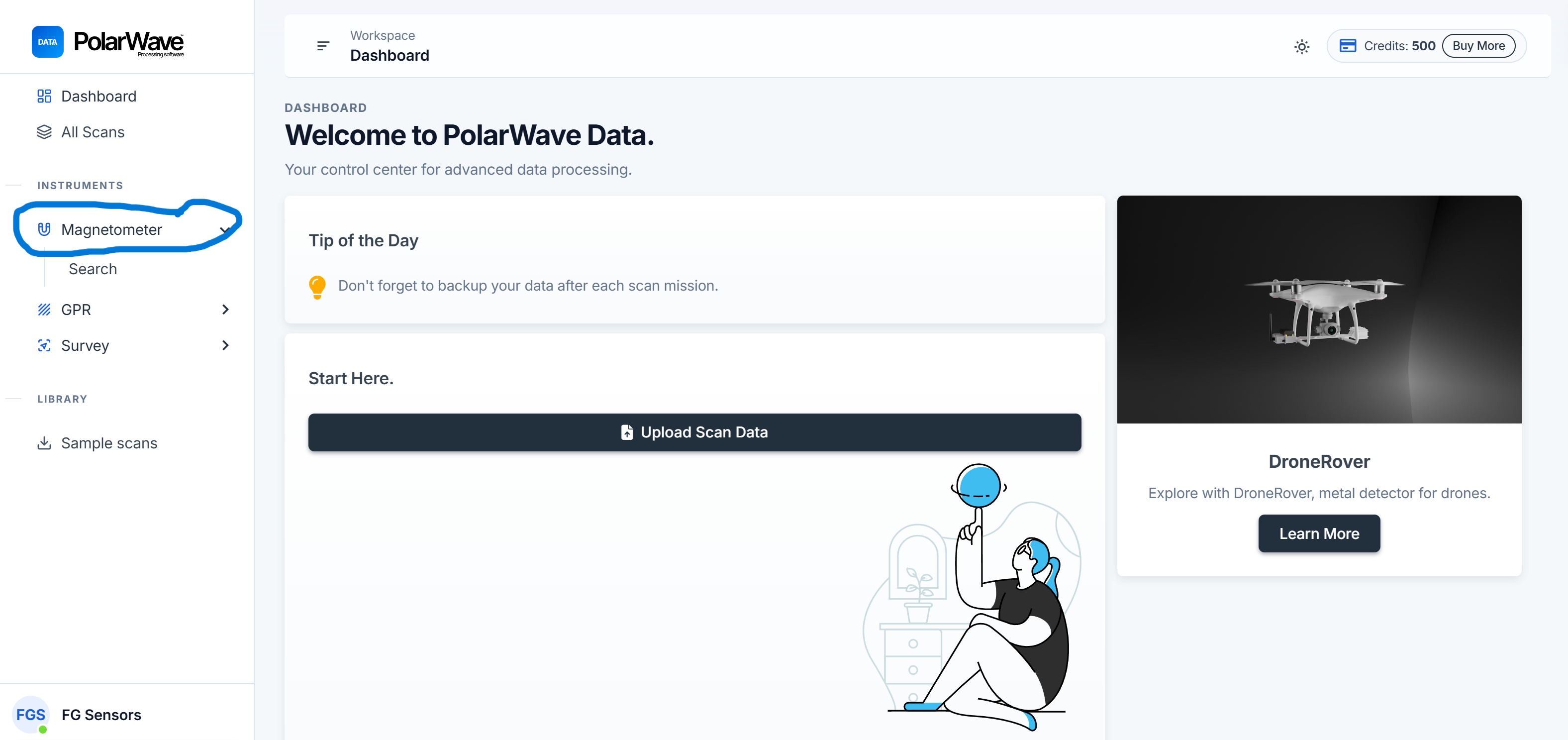
- Cliquez sur Sélectionner un fichier ou glissez-déposez votre fichier sur le tableau des scans.
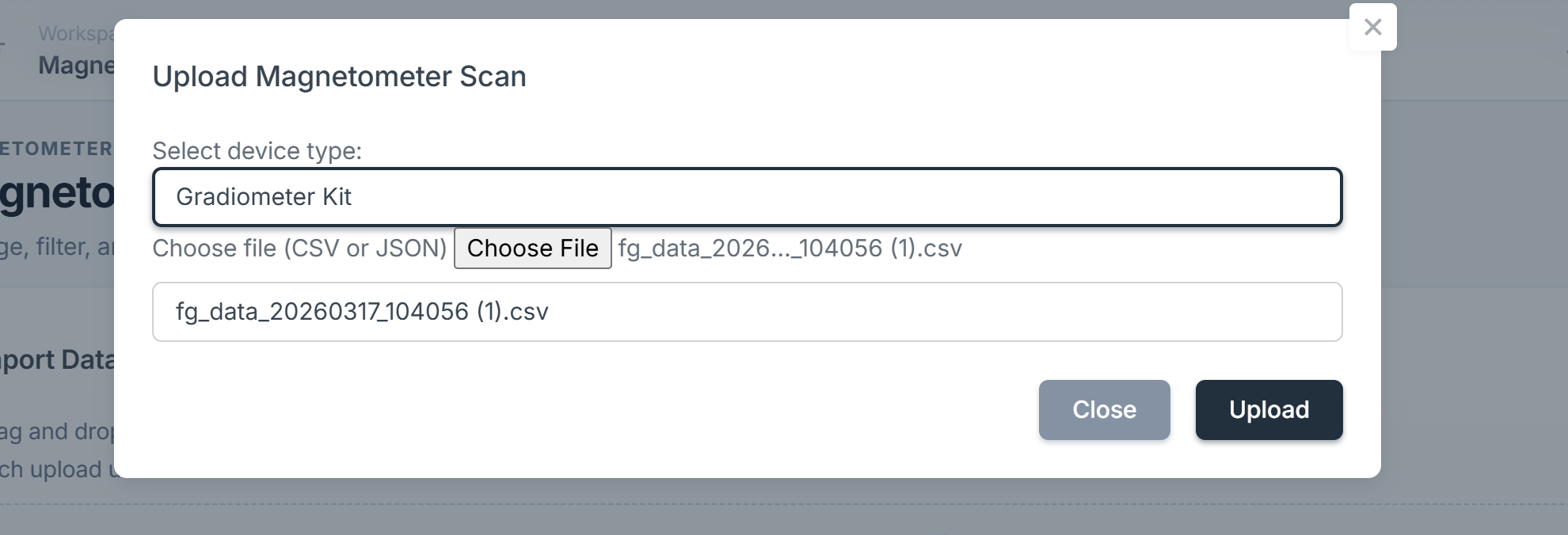
- Choisissez votre type d'appareil dans le menu déroulant, ou laissez-le vide pour la détection automatique. Conservez le nom de fichier d'origine — la plateforme l'utilise pour identifier l'appareil.
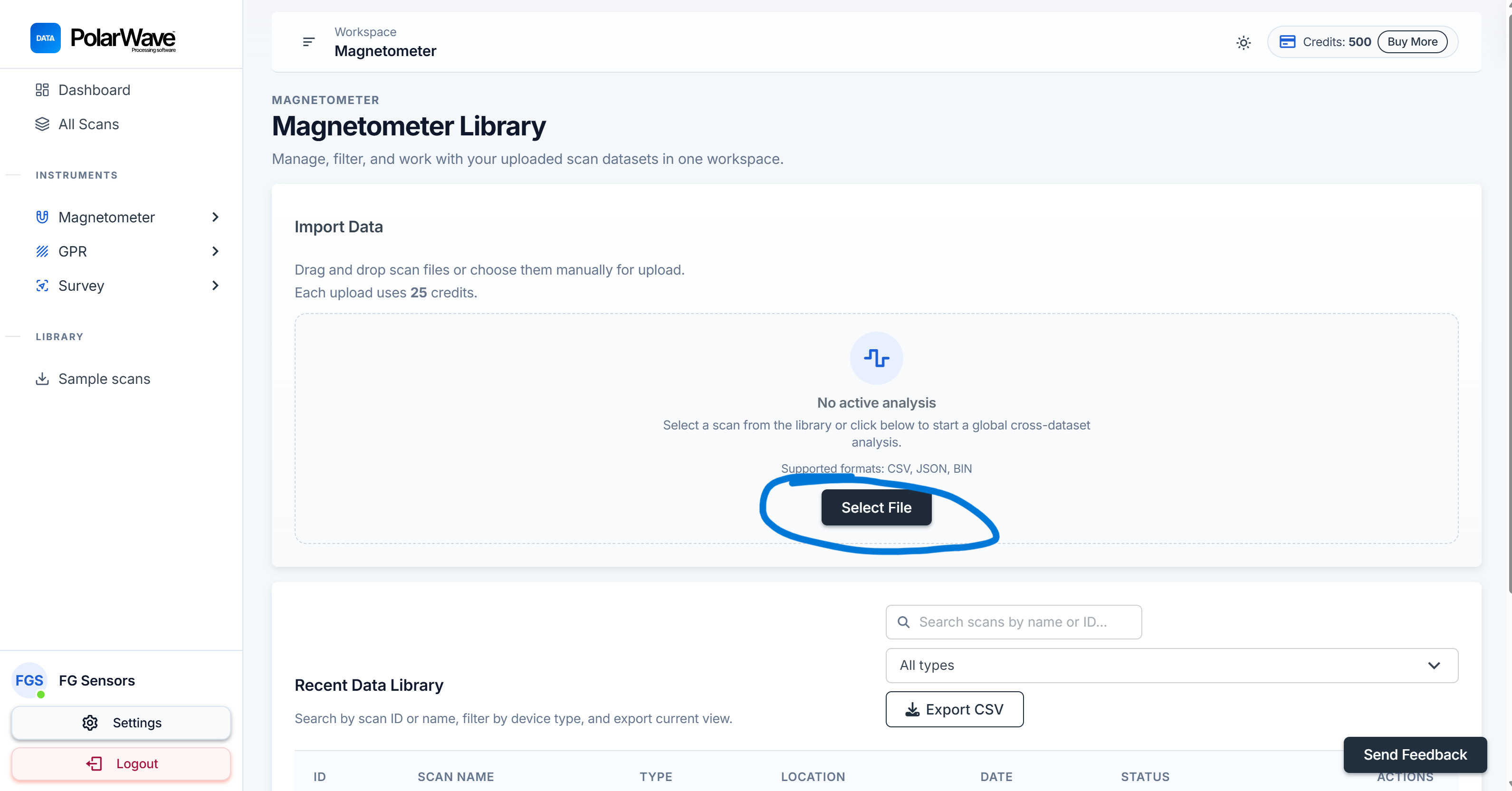
- Cliquez sur Téléverser — 25 crédits sont déduits. Le scan apparaît dans le tableau en quelques secondes à une minute.

- Cliquez sur la ligne pour ouvrir le visualiseur. Il s'ouvre en mode 3D par défaut, avec le graphique de profil 1D en dessous.
Modes de vue
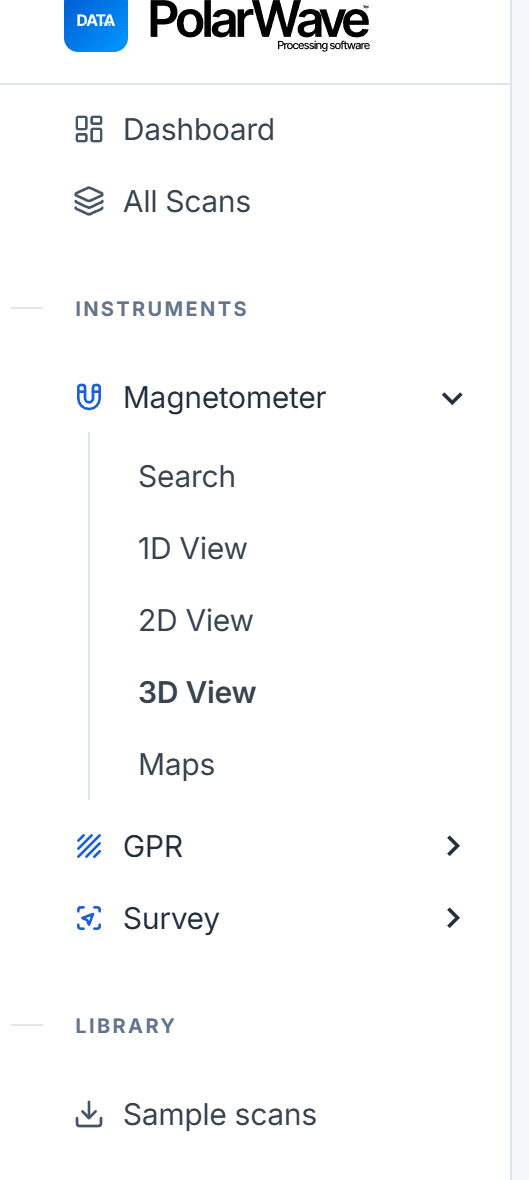
1D — Graphique de profil
La vue 1D affiche votre scan sous forme de graphique linéaire. L'axe horizontal représente la position le long du parcours de scan et l'axe vertical montre l'intensité du signal. L'unité dépend de votre appareil :
| Appareil | Unité |
|---|---|
| TreasureHunter3D | Intensité du signal (–1 à 1) |
| FG Sensors DIY Gradiometer Kit | Intensité du signal (–1 à 1) |
| PolarWave DroneRover (Survey) | Nanoteslas (nT) |
| FG Sensors FGA Logger (Survey) | Nanoteslas (nT) |
Cliquez sur le graphique 1D pour placer un tag sur un point d'intérêt — les tags sont enregistrés avec le scan et apparaissent dans votre rapport PDF.
Utilisez la molette de la souris pour zoomer, cliquez-glissez pour vous déplacer. Double-cliquez pour réinitialiser la vue.
Commandes dans la vue 1D :
| Commande | Fonction |
|---|---|
| Type d'aimant | Sélectionner l'affichage mono-axe, double-axe ou champ total |
| Type de métrique | Choisir la mesure à afficher (champ total, gradient, etc.) |
| Décimation | Réduire les données pour un affichage plus rapide des grands fichiers |
| Interpolation | Uniformiser les données à une résolution constante |
| Amplification | Mettre à l'échelle les valeurs pour rendre les anomalies subtiles plus visibles |
| Lissage | Réduire le bruit pour révéler la forme du signal sous-jacent |
| Detrend | Supprimer la dérive lente de la ligne de base dans le scan |
| Suppression de la ligne de base | Centrer le signal autour de zéro |
| Sensibilité | Ajuster la plage d'échelle des couleurs dans les vues 2D et 3D |
2D — Carte thermique
La vue 2D rend votre scan sous forme de grille codée par couleur. Les lignes représentent des lignes de scan individuelles et la couleur représente l'intensité du signal. Les mêmes commandes de filtre s'appliquent ici. Utilisez le curseur de Sensibilité pour faire apparaître les anomalies faibles dans la plage visible.
Annotations en 2D :
- Cliquez et glissez sur la grille pour dessiner une région rectangulaire sur une anomalie.
- Une boîte de dialogue apparaîtra pour vous demander de nommer la région.
- Les annotations sont enregistrées automatiquement et apparaissent dans votre rapport PDF.
3D — Tracé de surface
Le visualiseur s'ouvre en mode 3D par défaut. La vue 3D rend vos données sous forme de surface tridimensionnelle interactive montrant la profondeur et la forme de l'anomalie — les pics et les creux représentent les variations du champ magnétique sur la zone scannée.
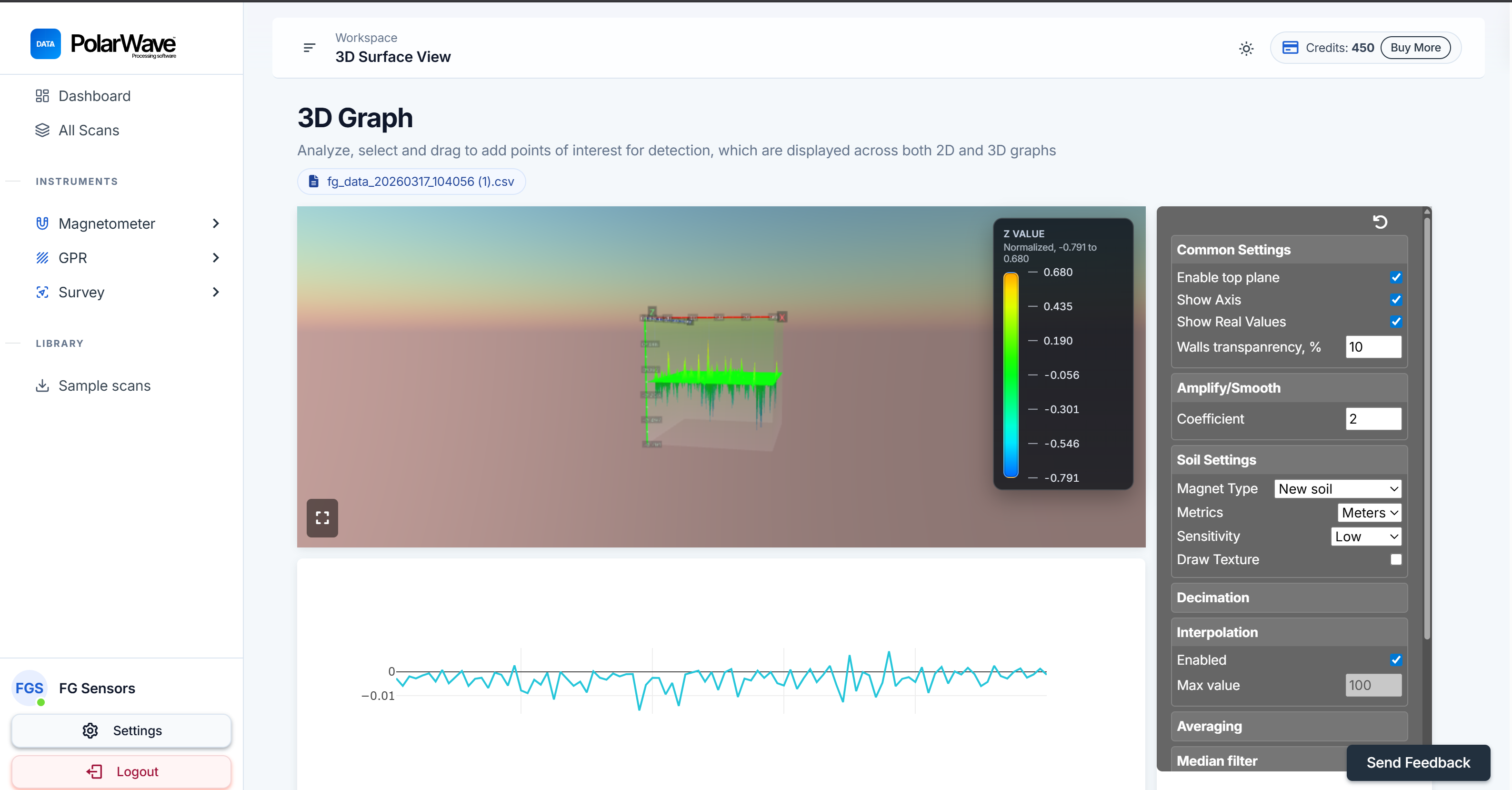
| Commande | Fonction |
|---|---|
| Faire pivoter | Cliquer et glisser pour faire tourner le modèle sous n'importe quel angle |
| Zoom | Faire défiler vers le haut/bas |
| Déplacer | Clic droit et glisser (ou trackpad deux doigts) |
| Tags | Cliquer sur la surface pour placer un marqueur sur un point d'intérêt |
Cartes — Superposition satellite
La vue Cartes affiche votre scan superposé sur une carte satellite ou routière en direct en utilisant les coordonnées GPS enregistrées pendant le levé.
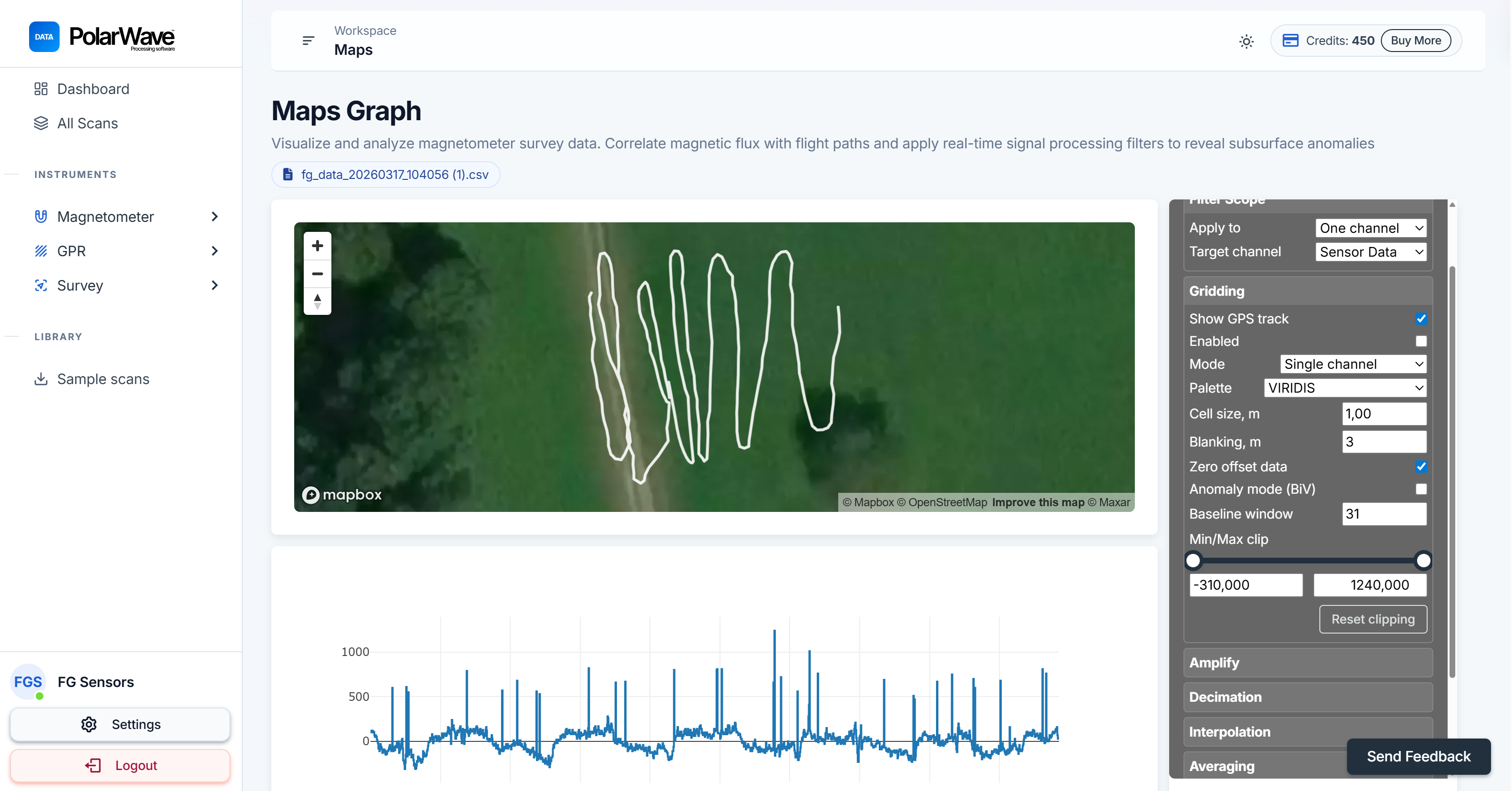
Lors du premier passage en vue Cartes, une ligne de trace GPS apparaît. Activez Grille dans le panneau de droite pour interpoler vos données de levé sur la zone étudiée, transformant la trace brute en une carte de couleurs remplie.
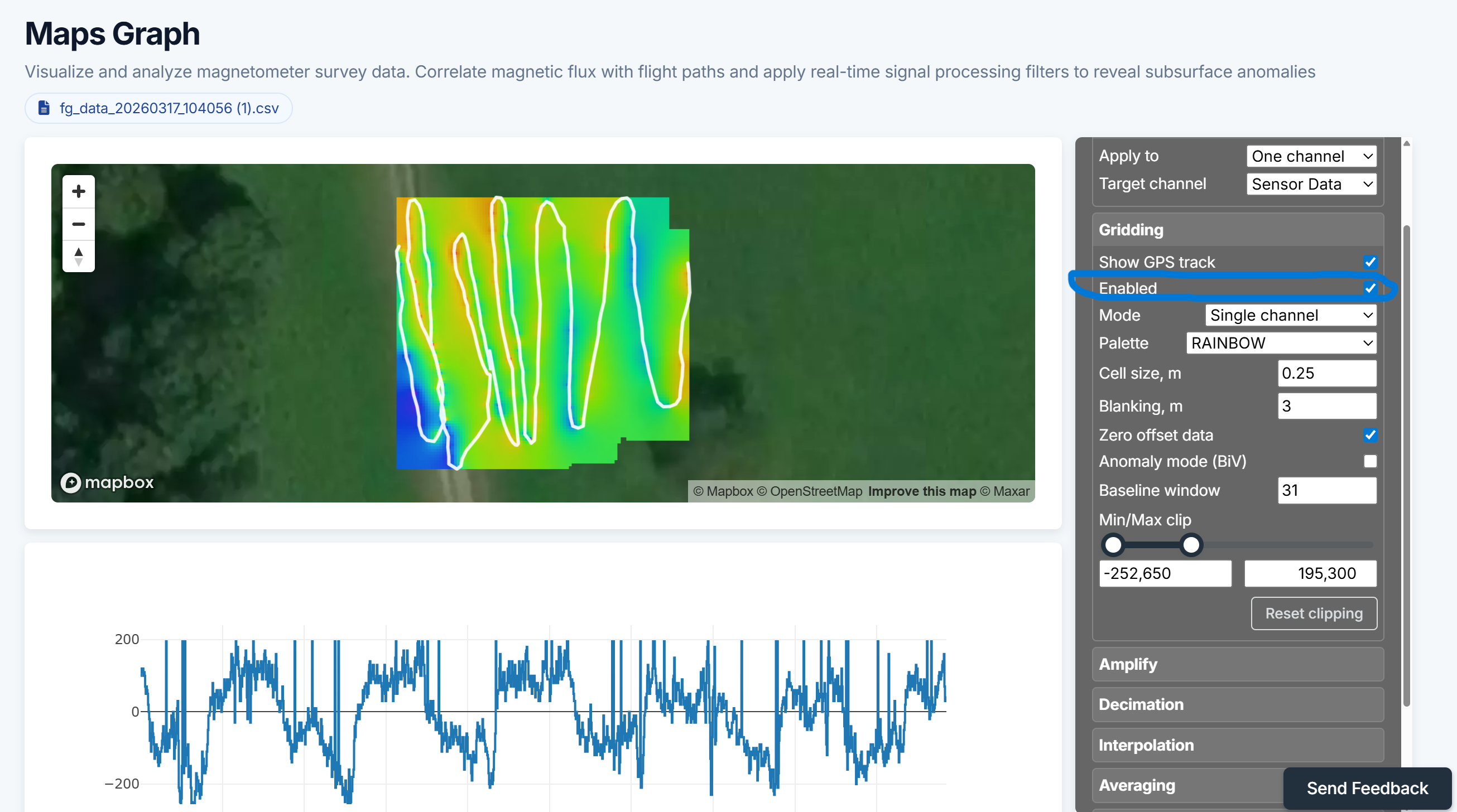
La vue Cartes nécessite des données GPS intégrées dans votre fichier. Vérifiez que l'enregistrement GPS était actif pendant votre levé. Si vous n'êtes pas sûr, ouvrez le fichier dans un éditeur de texte et recherchez des colonnes latitude/longitude près du début.
Les zones fragmentées ou vides dans la grille signifient généralement que les lignes de levé étaient trop espacées — un espacement de lignes plus serré produit une grille plus lisse et plus complète.
Barre d'outils
| Bouton | Action |
|---|---|
| 1D / 2D / 3D / Cartes | Changer de mode de vue |
| Rapport | Ouvrir l'aperçu du rapport pour ce scan |
| Télécharger CSV | Exporter les données traitées |
Travailler avec des appareils multi-axes
Les appareils avec 2 ou 3 axes de magnétomètre produisent des canaux séparés pour chaque direction. Utilisez le sélecteur Type d'aimant pour passer entre :
- Axe unique — composante verticale uniquement
- Double axe — horizontal et vertical
- Champ total — intensité de champ combinée de tous les axes
La vue champ total est généralement la plus utile pour localiser des objets ferreux enfouis.
Conseils pour trouver des anomalies
- Appliquez d'abord Detrend — les gradients géomagnétiques régionaux créent une dérive lente de la ligne de base qui peut masquer les anomalies locales.
- Augmentez l'Amplification jusqu'à ce que les anomalies se détachent du fond.
- Utilisez le Lissage pour réduire le bruit si le signal est très erratique.
- Passez en 2D pour voir l'étendue spatiale d'une anomalie sur plusieurs lignes de scan.
- Utilisez la vue Cartes pour localiser géographiquement les anomalies — activez la Grille pour une superposition de couleurs remplie.
- Utilisez les Tags et les Annotations pour marquer les positions des anomalies avant de générer votre rapport.
Persistance des filtres
Tous les paramètres de filtre sont enregistrés automatiquement par scan. Lorsque vous revenez à un scan, votre dernière configuration est restaurée. Pour repartir à zéro, cliquez sur le bouton Réinitialiser les filtres dans le panneau de filtres.
Prochaines étapes
- Traitement GPR →
- Mode Survey →
- Filtres et paramètres → — Référence complète des filtres
- Génération de rapports →