Premiers pas avec PolarWave
Ce guide vous explique comment créer un compte, comprendre le tableau de bord et téléverser votre premier scan.
1. Créer votre compte
- Rendez-vous sur data.polarwave.app/login pour créer votre compte.
- Renseignez votre nom, votre adresse e-mail et un mot de passe.
- Après inscription, vous recevrez automatiquement 500 crédits gratuits — suffisants pour 20 téléversements.
Si un collègue vous a communiqué un code de parrainage, saisissez-le lors de l'inscription pour recevoir un bonus de crédits.
2. Le tableau de bord
Après connexion, vous arrivez sur le tableau de bord principal. La navigation de gauche est organisée comme suit :
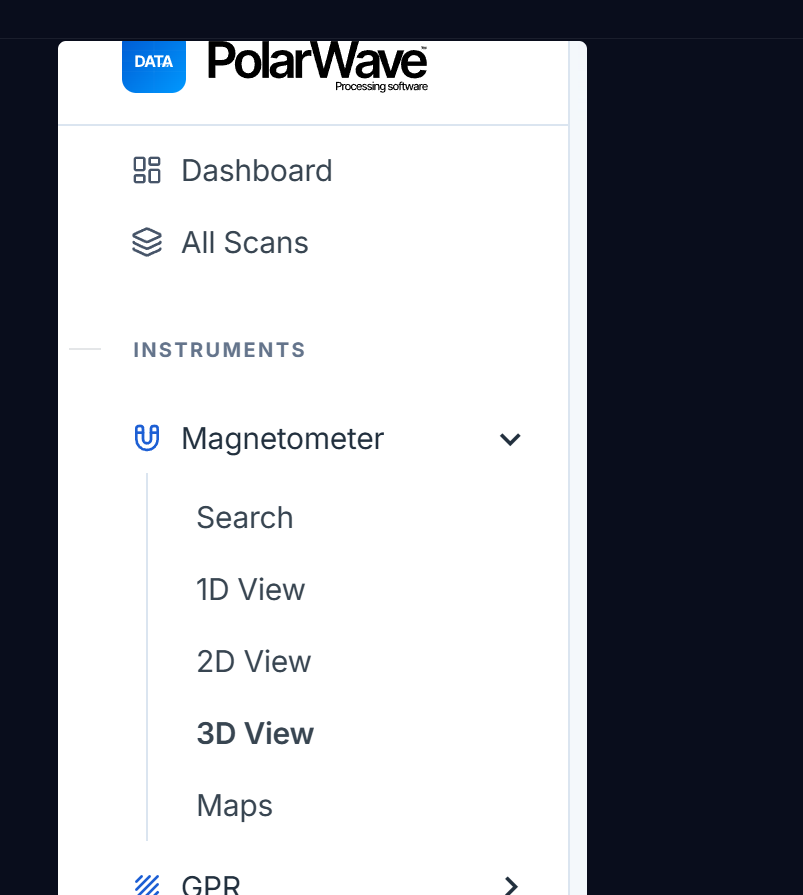
| Élément | Contenu |
|---|---|
| Tableau de bord | Vue d'ensemble et activité récente |
| Tous les scans | Tous les scans téléversés, tous types d'instruments confondus |
| Magnétomètre (Instruments) | Fichiers TreasureHunter3D et FG Sensors |
| GPR (Instruments) | Scans radar à pénétration de sol |
| Survey (Instruments) | Levés basés sur carte avec PolarWave DroneRover et FG Sensors FGA Logger |
Cliquer sur Magnétomètre déploie la sous-navigation :
| Sous-élément | Fonction |
|---|---|
| Recherche | Téléverser un nouveau fichier de scan |
| Vue 1D | Graphique linéaire le long du parcours de scan |
| Vue 2D | Carte thermique codée par couleur sur toutes les lignes |
| Vue 3D | Rendu de surface 3D interactif |
| Cartes | Scan superposé sur carte satellite ou routière (GPS requis) |
La barre supérieure affiche votre solde de crédits actuel.
3. Téléverser votre premier scan
Étape 1 — Choisir la bonne section d'instrument
Sous Instruments dans la navigation de gauche, cliquez sur la section correspondant à votre appareil :
- Magnétomètre → TreasureHunter3D (DroneRover, GoldenEye Plus, GoldenEye, TreasureLight, TreasureHunter), FG Sensors DIY Gradiometer Kit
- GPR → Tout appareil GPR avec sortie binaire standard (.BIN)
- Survey → PolarWave DroneRover Enterprise et FG Sensors FGA Logger
Étape 2 — Ouvrir la boîte de dialogue de téléversement
Cliquez sur Sélectionner un fichier ou glissez-déposez votre fichier directement sur le tableau.
Étape 3 — Confirmer le type d'appareil
La plateforme reconnaît automatiquement votre appareil à partir du fichier. Si la détection est incorrecte, utilisez le menu déroulant pour sélectionner le bon appareil.
Étape 4 — Confirmer le téléversement
Cliquez sur Téléverser. La plateforme lit le fichier, génère un aperçu et ajoute une nouvelle ligne au tableau. Cela prend généralement 5 à 15 secondes. 25 crédits sont déduits de votre solde.
4. Ouvrir un scan
Cliquez sur n'importe quelle ligne du tableau pour ouvrir le visualiseur. Une barre d'outils en haut vous permet de basculer entre les vues disponibles :
- 1D — Graphique de profil le long du parcours
- 2D — Carte thermique codée par couleur
- 3D — Surface 3D interactive
- Carte (Survey uniquement) — Superposition de piste avec position GPS sur imagerie satellite
5. Gérer vos crédits
Rendez-vous dans Plans dans la navigation de gauche pour :
- Consulter votre historique de téléversements
- Acheter des crédits supplémentaires
- Utiliser un code promotionnel
Prochaines étapes
- Visualiseur de magnétomètre → — Contrôles des vues 1D, 2D et 3D
- Traitement GPR → — Travailler avec des scans radar
- Mode Survey → — Analyse de levé basé sur carte
- Filtres et paramètres → — Référence complète des filtres