Visor de magnetómetro
El visor de magnetómetro es la herramienta central de análisis para archivos de TreasureHunter3D y FG Sensors DIY Gradiometer Kit. Después de abrir un escaneo, puede cambiar entre cuatro modos de vista usando la barra de herramientas en la parte superior de la página.
Cargar un escaneo
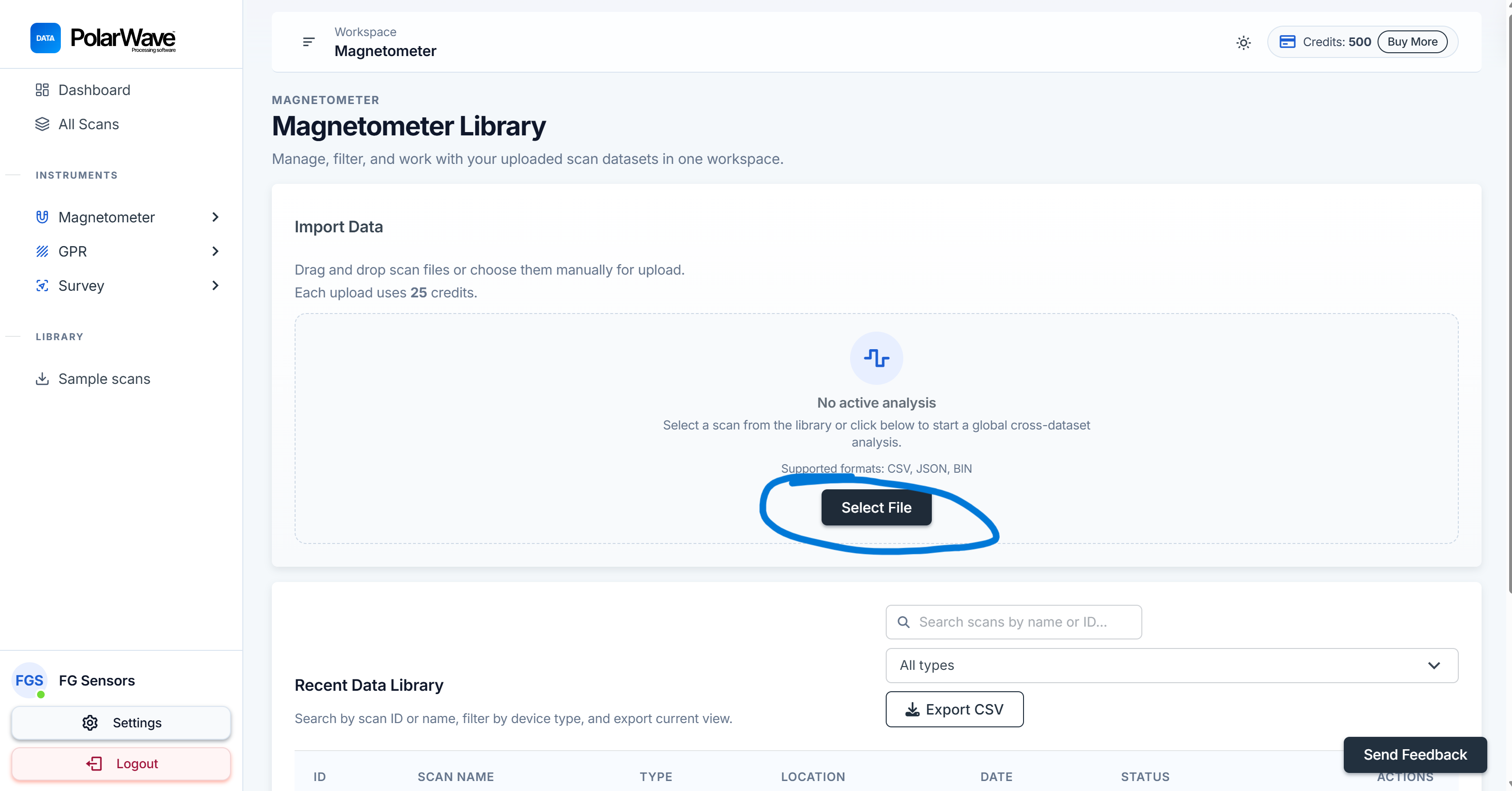
- Vaya a Magnetómetro bajo Instrumentos en la navegación izquierda.
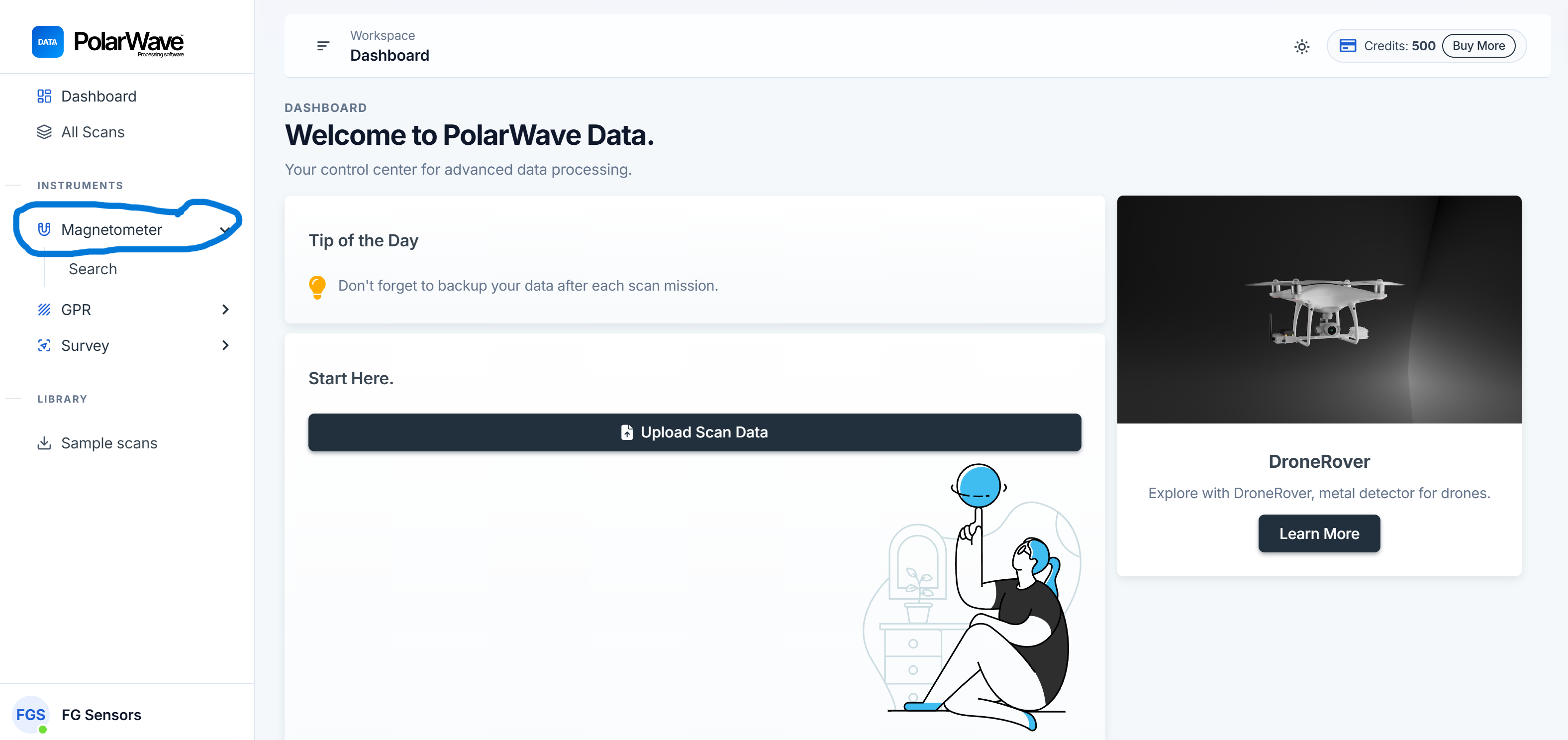
- Haga clic en Seleccionar archivo o arrastre y suelte su archivo sobre la tabla de escaneos.
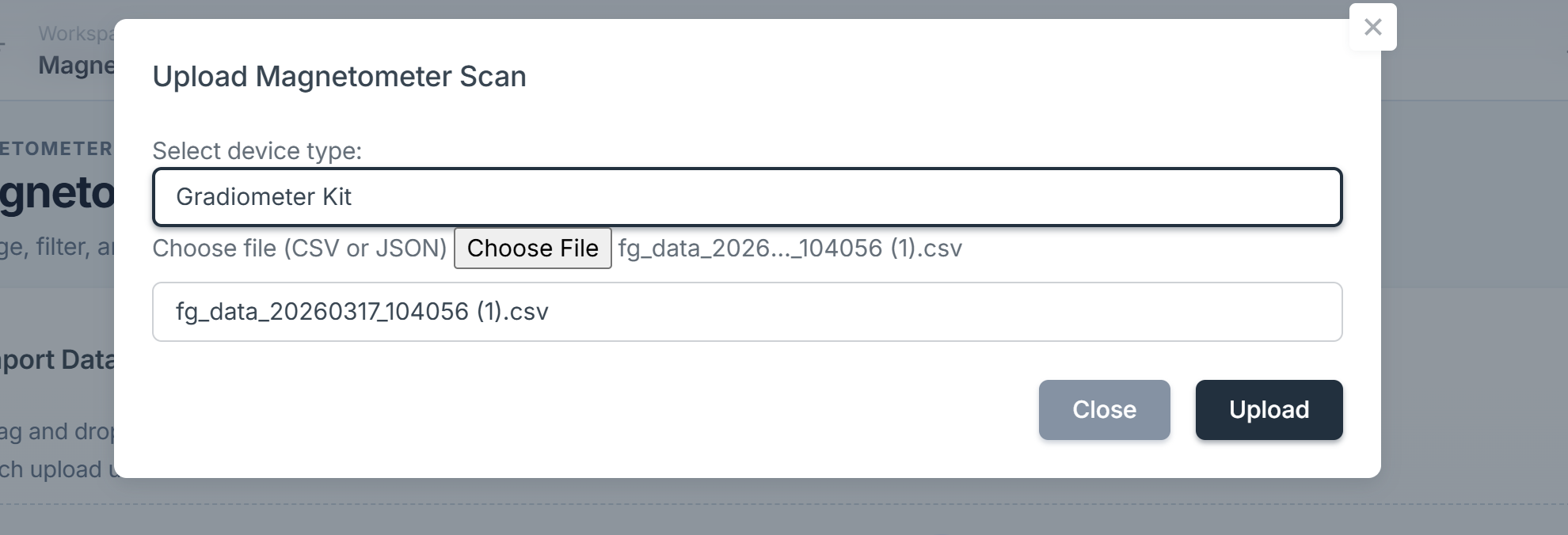
- Elija el tipo de dispositivo en el menú desplegable, o déjelo sin seleccionar para la detección automática. Mantenga el nombre de archivo original — la plataforma lo usa para identificar el dispositivo.
- Haga clic en Cargar — se cargan 25 créditos. El escaneo aparece en la tabla en pocos segundos a un minuto.

- Haga clic en la fila para abrir el visor. Se abre en modo 3D de forma predeterminada, con el gráfico de perfil 1D debajo.
Modos de vista
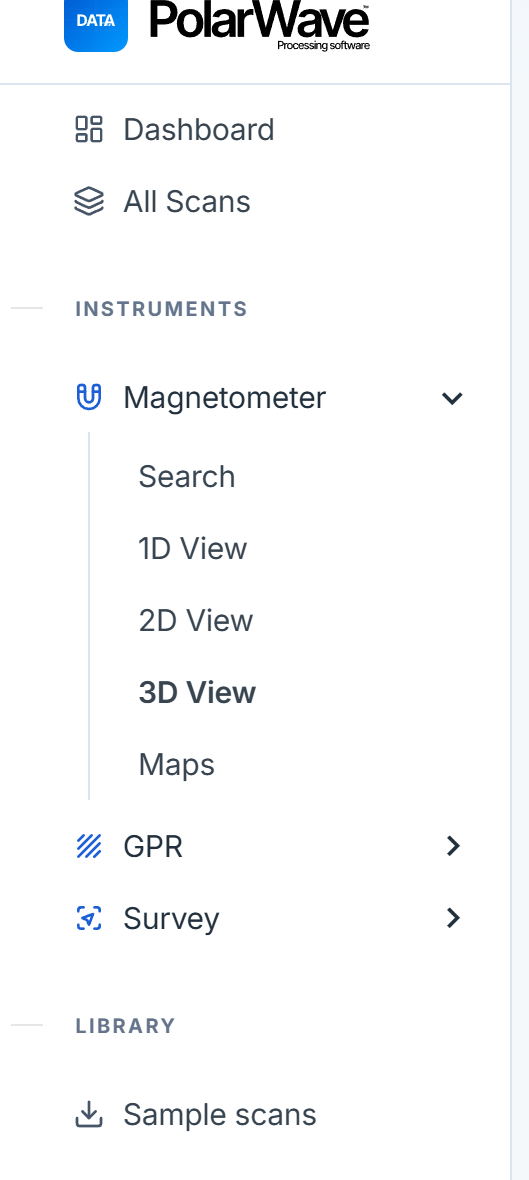
1D — Gráfico de perfil
La vista 1D muestra su escaneo como un gráfico de líneas. El eje horizontal representa la posición a lo largo del recorrido de escaneo y el eje vertical muestra la intensidad de la señal. La unidad depende de su dispositivo:
| Dispositivo | Unidad |
|---|---|
| TreasureHunter3D | Intensidad de señal (–1 a 1) |
| FG Sensors DIY Gradiometer Kit | Intensidad de señal (–1 a 1) |
| PolarWave DroneRover (Survey) | Nanoteslas (nT) |
| FG Sensors FGA Logger (Survey) | Nanoteslas (nT) |
Haga clic en el gráfico 1D para colocar una etiqueta en un punto de interés — las etiquetas se guardan con el escaneo y aparecen en su informe PDF.
Use la rueda del ratón para hacer zoom, haga clic y arrastre para desplazarse. Doble clic para restablecer la vista.
Controles en la vista 1D:
| Control | Función |
|---|---|
| Tipo de imán | Seleccionar visualización de un eje, doble eje o campo total |
| Tipo de métrica | Elegir la medición a mostrar (campo total, gradiente, etc.) |
| Decimación | Reducir datos para una visualización más rápida de archivos grandes |
| Interpolación | Uniformar los datos a una resolución consistente |
| Amplificación | Escalar valores para hacer más visibles las anomalías sutiles |
| Suavizado | Reducir el ruido para revelar la forma de la señal subyacente |
| Detrend | Eliminar la deriva lenta de la línea base en el escaneo |
| Eliminación de línea base | Centrar la señal alrededor de cero |
| Sensibilidad | Ajustar el rango de escala de color en vistas 2D y 3D |
2D — Mapa de calor
La vista 2D renderiza su escaneo como una cuadrícula codificada por color. Las filas representan líneas de escaneo individuales y el color representa la intensidad de la señal. Los mismos controles de filtro se aplican aquí. Use el deslizador de Sensibilidad para hacer visibles las anomalías débiles.
Anotaciones en 2D:
- Haga clic y arrastre sobre la cuadrícula para dibujar una región rectangular sobre una anomalía.
- Aparecerá un diálogo pidiendo que nombre la región.
- Las anotaciones se guardan automáticamente y aparecen en su informe PDF.
3D — Gráfico de superficie
El visor se abre en modo 3D de forma predeterminada. La vista 3D renderiza sus datos como una superficie tridimensional interactiva que muestra la profundidad y forma de la anomalía — los picos y valles representan las variaciones del campo magnético en el área escaneada.
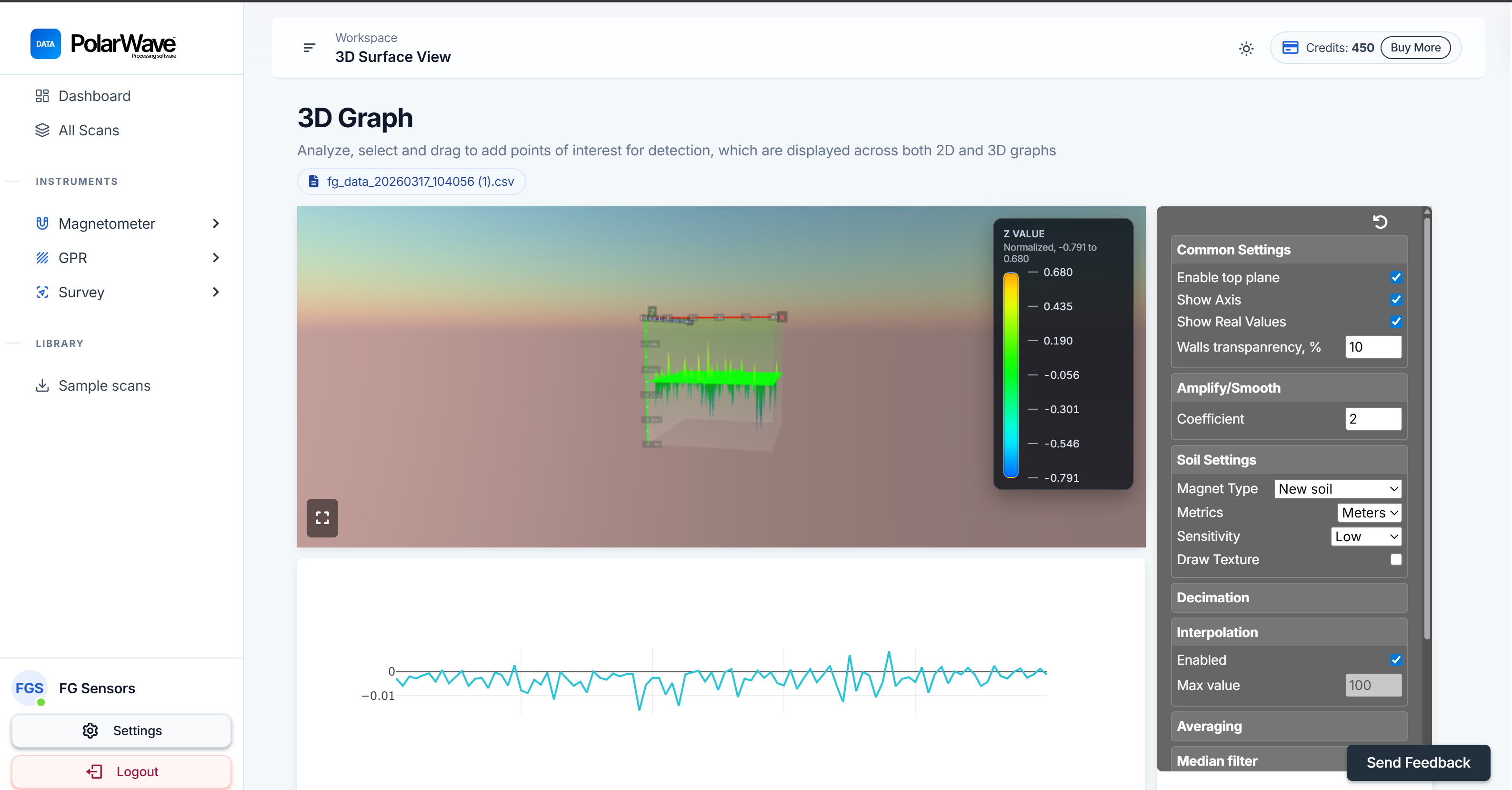
| Control | Función |
|---|---|
| Rotar | Hacer clic y arrastrar para girar el modelo desde cualquier ángulo |
| Zoom | Desplazar hacia arriba/abajo |
| Desplazar | Clic derecho y arrastrar (o dos dedos en el trackpad) |
| Etiquetas | Hacer clic en la superficie para colocar un marcador |
Mapas — Superposición satelital
La vista de Mapas muestra su escaneo superpuesto en un mapa satélite o de calles en vivo usando las coordenadas GPS registradas durante el levantamiento.
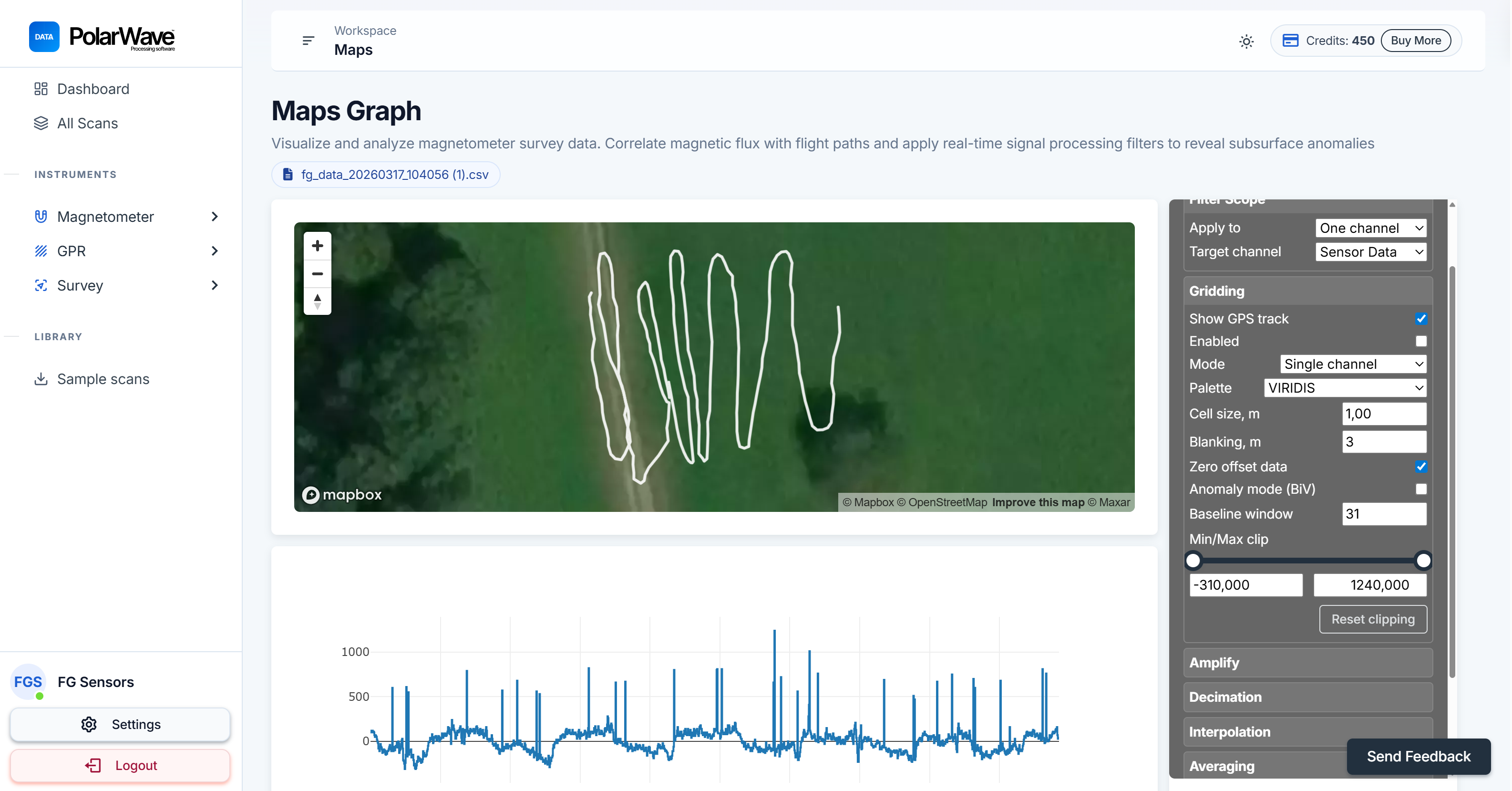
Al cambiar por primera vez a la vista de Mapas, aparece una línea de trayectoria GPS. Active Cuadrícula en el panel derecho para interpolar los datos del levantamiento sobre el área estudiada, convirtiendo la trayectoria bruta en un mapa de color relleno.
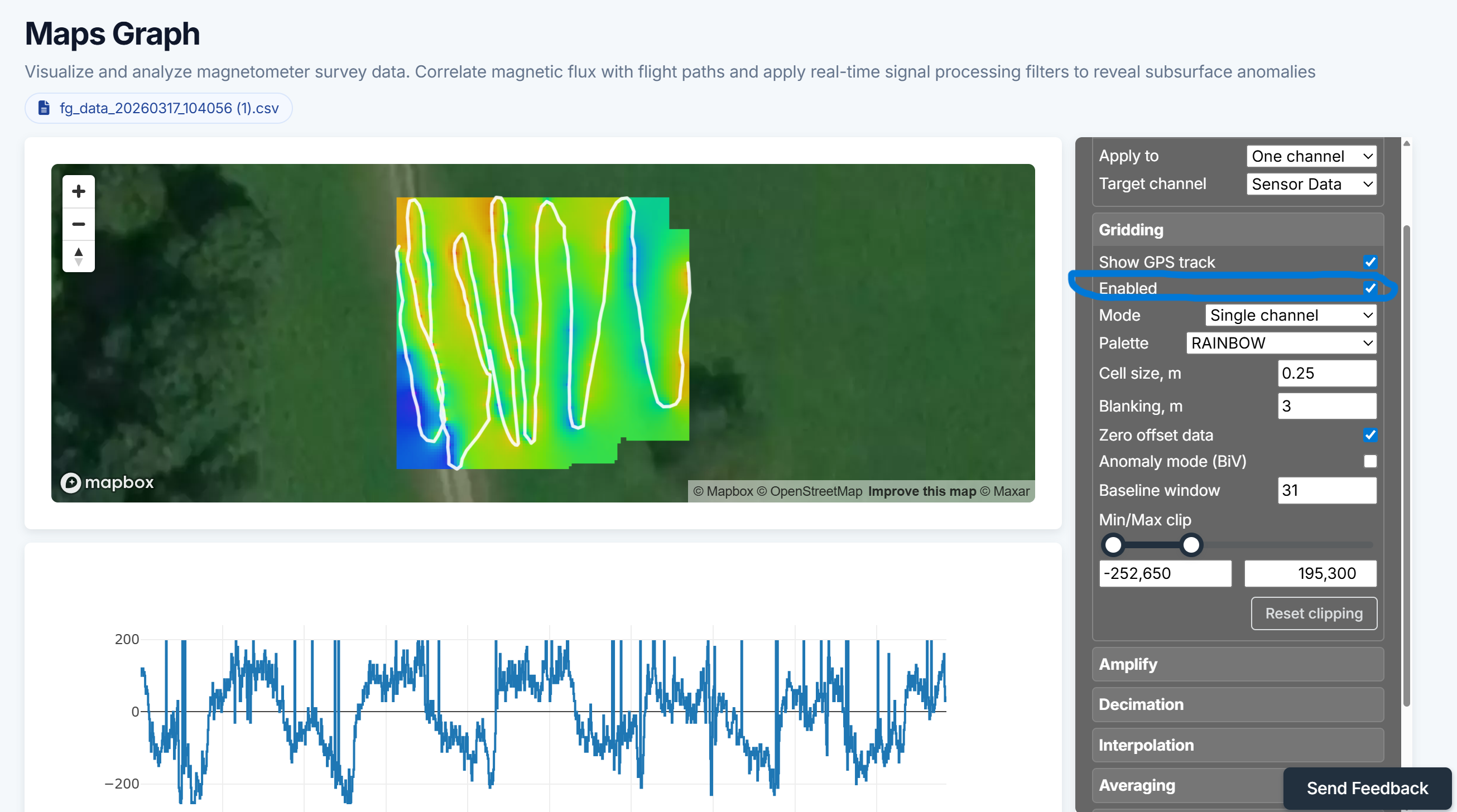
La vista de Mapas requiere datos GPS integrados en su archivo. Confirme que el registro GPS estaba activo durante su levantamiento. Si no está seguro, abra el archivo en un editor de texto y busque columnas de latitud/longitud cerca de la parte superior.
Las áreas parcheadas o en blanco en la cuadrícula generalmente significan que las líneas de levantamiento estaban demasiado separadas — un espaciado de líneas más estrecho produce una cuadrícula más suave y completa.
Barra de herramientas
| Botón | Acción |
|---|---|
| 1D / 2D / 3D / Mapas | Cambiar modo de vista |
| Informe | Abrir la vista previa del informe para este escaneo |
| Descargar CSV | Exportar los datos procesados |
Trabajar con dispositivos multieje
Los dispositivos con 2 o 3 ejes de magnetómetro producen canales separados para cada dirección. Use el selector Tipo de imán para cambiar entre:
- Eje único — solo componente vertical
- Doble eje — horizontal y vertical
- Campo total — intensidad de campo combinada de todos los ejes
La vista de campo total suele ser la más útil para localizar objetos ferrosos enterrados.
Consejos para encontrar anomalías
- Aplique primero Detrend — los gradientes geomagnéticos regionales crean una deriva lenta de la línea base que puede ocultar anomalías locales.
- Aumente la Amplificación hasta que las anomalías se destaquen del fondo.
- Use Suavizado para reducir el ruido si la señal es muy errática.
- Cambie a 2D para ver la extensión espacial de una anomalía en múltiples líneas de escaneo.
- Use la vista de Mapas para localizar anomalías geográficamente — active Cuadrícula para una superposición de color rellena.
- Use Etiquetas y Anotaciones para marcar posiciones de anomalías antes de generar su informe.
Persistencia de filtros
Todos los ajustes de filtro se guardan automáticamente por escaneo. Cuando regrese a un escaneo, se restaurará su última configuración. Para empezar desde cero, haga clic en el botón Restablecer filtros en el panel de filtros.
Próximos pasos
- Procesamiento GPR →
- Modo Survey →
- Filtros y configuración → — Referencia completa de filtros
- Generar informes →