Primeros pasos con PolarWave
Esta guía le explica cómo crear una cuenta, entender el panel de control y cargar su primer escaneo.
1. Crear su cuenta
- Vaya a data.polarwave.app/login para crear su cuenta.
- Complete su nombre, dirección de correo electrónico y una contraseña.
- Tras el registro recibirá automáticamente 500 créditos gratuitos — suficientes para 20 cargas.
Si un colega le compartió un código de referido, ingréselo durante el registro para recibir un bono de créditos.
2. El panel de control
Tras iniciar sesión llegará al panel principal. La navegación del lado izquierdo está organizada así:
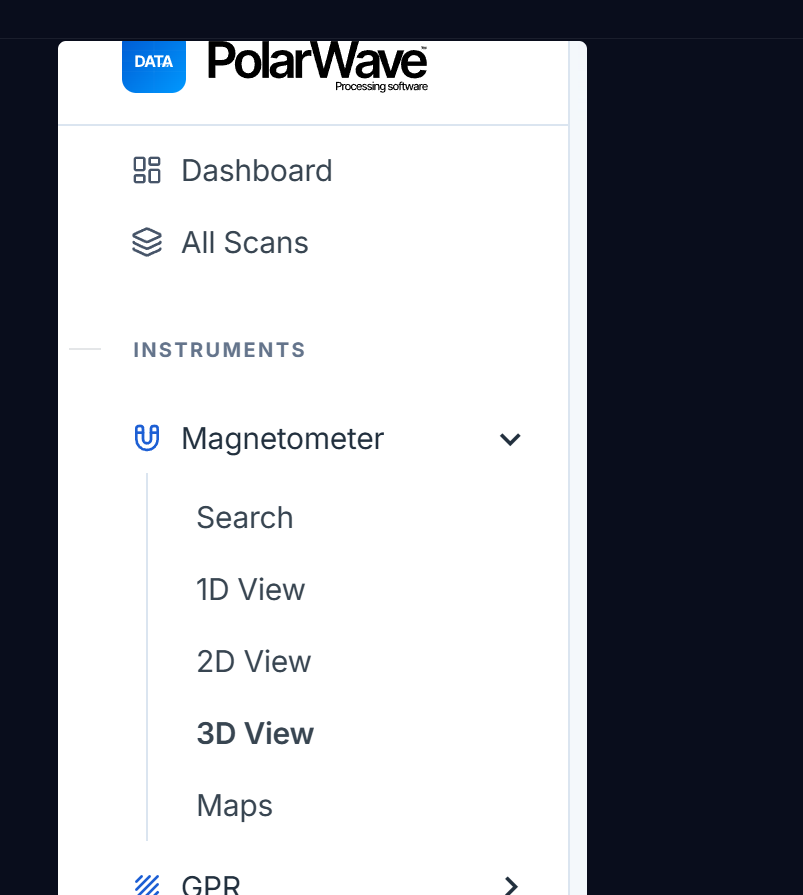
| Elemento | Contenido |
|---|---|
| Panel | Resumen y actividad reciente |
| Todos los escaneos | Todos los escaneos cargados de todos los tipos de instrumento |
| Magnetómetro (Instrumentos) | Archivos de TreasureHunter3D y FG Sensors |
| GPR (Instrumentos) | Escaneos de radar de penetración terrestre |
| Survey (Instrumentos) | Levantamientos basados en mapa con PolarWave DroneRover y FG Sensors FGA Logger |
Al hacer clic en Magnetómetro se expande la subnavegación:
| Subítem | Función |
|---|---|
| Búsqueda | Cargar un nuevo archivo de escaneo |
| Vista 1D | Gráfico de línea a lo largo del recorrido de escaneo |
| Vista 2D | Mapa de calor codificado por color de todas las líneas |
| Vista 3D | Renderizado de superficie 3D interactivo |
| Mapas | Escaneo superpuesto en mapa satelital o de calles (requiere GPS) |
La barra superior muestra su saldo de créditos actual.
3. Cargar su primer escaneo
Paso 1 — Elegir la sección de instrumento correcta
En Instrumentos en la navegación izquierda, haga clic en la sección que corresponde a su dispositivo:
- Magnetómetro → TreasureHunter3D (DroneRover, GoldenEye Plus, GoldenEye, TreasureLight, TreasureHunter), FG Sensors DIY Gradiometer Kit
- GPR → Cualquier dispositivo GPR con salida binaria estándar (.BIN)
- Survey → PolarWave DroneRover Enterprise y FG Sensors FGA Logger
Paso 2 — Abrir el diálogo de carga
Haga clic en Seleccionar archivo o arrastre y suelte su archivo directamente en la tabla de archivos.
Paso 3 — Confirmar el tipo de dispositivo
La plataforma reconoce automáticamente su dispositivo a partir del archivo. Si la detección es incorrecta, use el menú desplegable para seleccionar el dispositivo correcto.
Paso 4 — Confirmar la carga
Haga clic en Cargar. La plataforma lee el archivo, genera una vista previa y agrega una fila nueva a la tabla. Esto suele tardar 5–15 segundos. Se deducirán 25 créditos de su saldo.
4. Abrir un escaneo
Haga clic en cualquier fila de la tabla para abrir el visor. Una barra de herramientas en la parte superior le permite cambiar entre vistas disponibles:
- 1D — Gráfico de perfil a lo largo del recorrido
- 2D — Mapa de calor codificado por color
- 3D — Superficie 3D interactiva
- Mapa (solo Survey) — Superposición de trayectoria con posición GPS en imágenes satelitales
5. Administrar sus créditos
Vaya a Planes en la navegación izquierda para:
- Ver su historial de cargas
- Comprar créditos adicionales
- Canjear un código promocional
Próximos pasos
- Visor de magnetómetro → — Controles de vista 1D, 2D y 3D
- Procesamiento GPR → — Trabajo con escaneos de radar
- Modo Survey → — Análisis de levantamiento basado en mapa
- Filtros y configuración → — Referencia completa de filtros