Magnetometer-Viewer
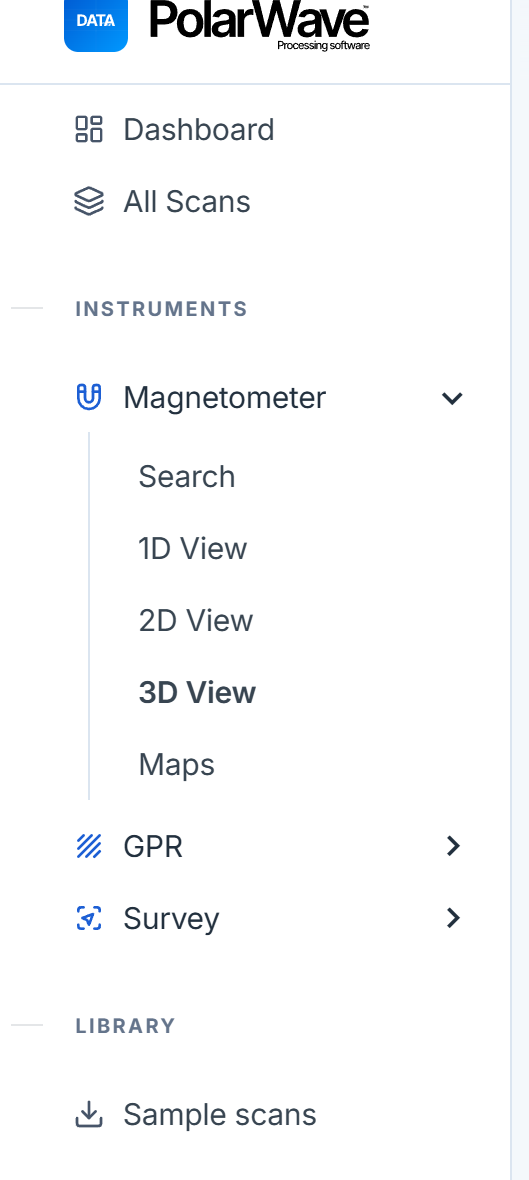
Der Magnetometer-Viewer ist das zentrale Analysewerkzeug für TreasureHunter3D- und FG Sensors DIY Gradiometer Kit-Dateien. Nach dem Öffnen eines Scans können Sie über die Symbolleiste oben auf der Seite zwischen vier Ansichtsmodi wechseln.
Scan hochladen
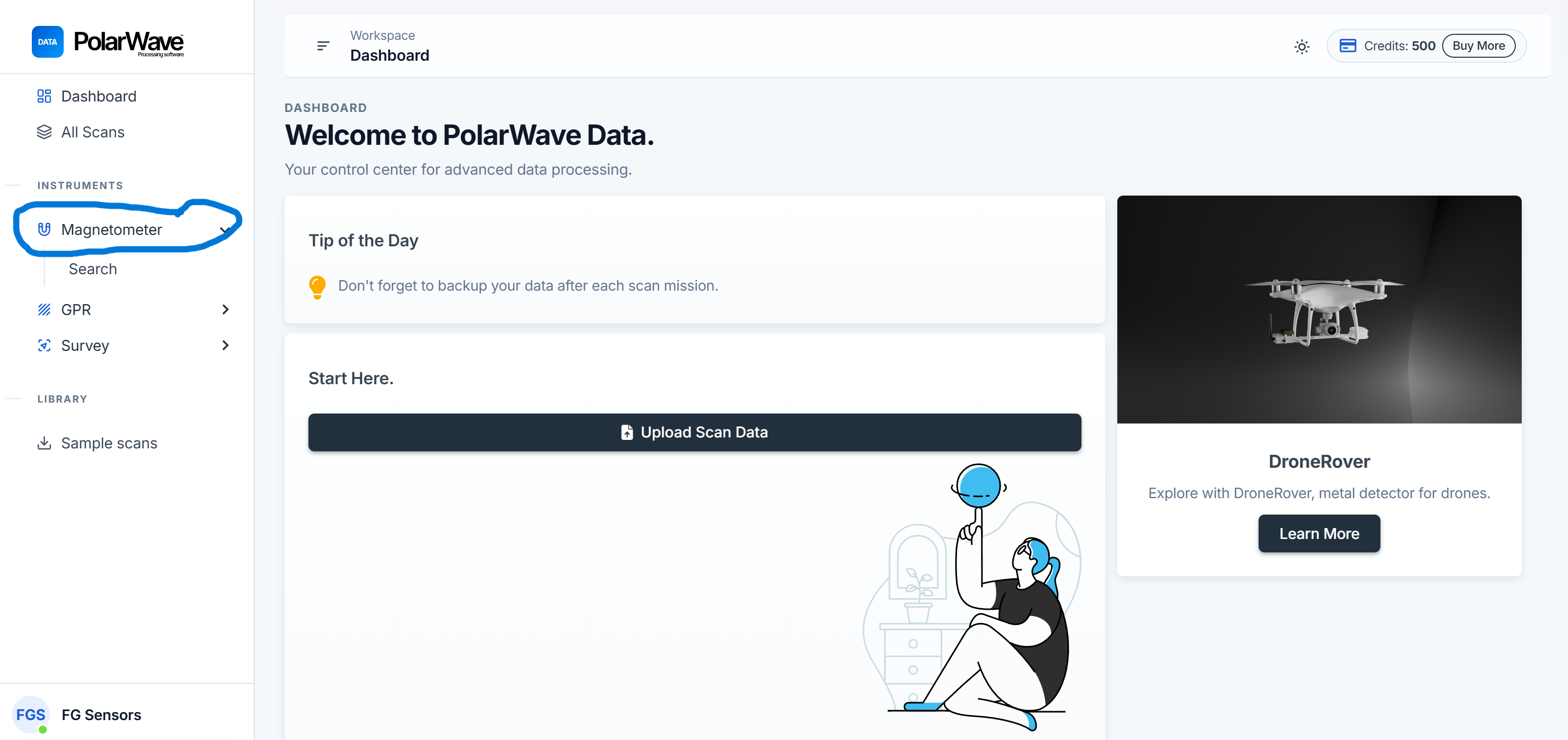
- Gehen Sie unter Instrumente in der linken Navigation zu Magnetometer.
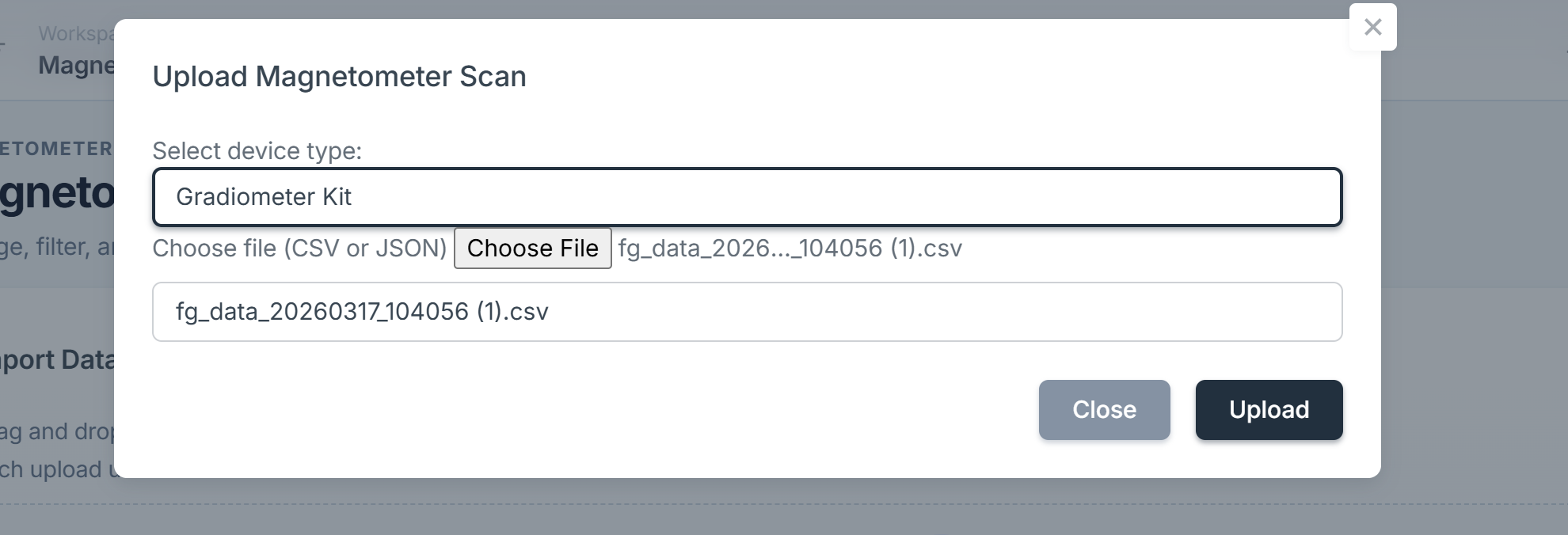
- Klicken Sie auf Datei auswählen oder ziehen Sie Ihre Datei auf die Scan-Tabelle.
- Wählen Sie Ihren Gerätetyp aus dem Dropdown aus oder lassen Sie es für die automatische Erkennung leer. Behalten Sie den ursprünglichen Dateinamen bei — die Plattform nutzt ihn zur Geräteerkennung.
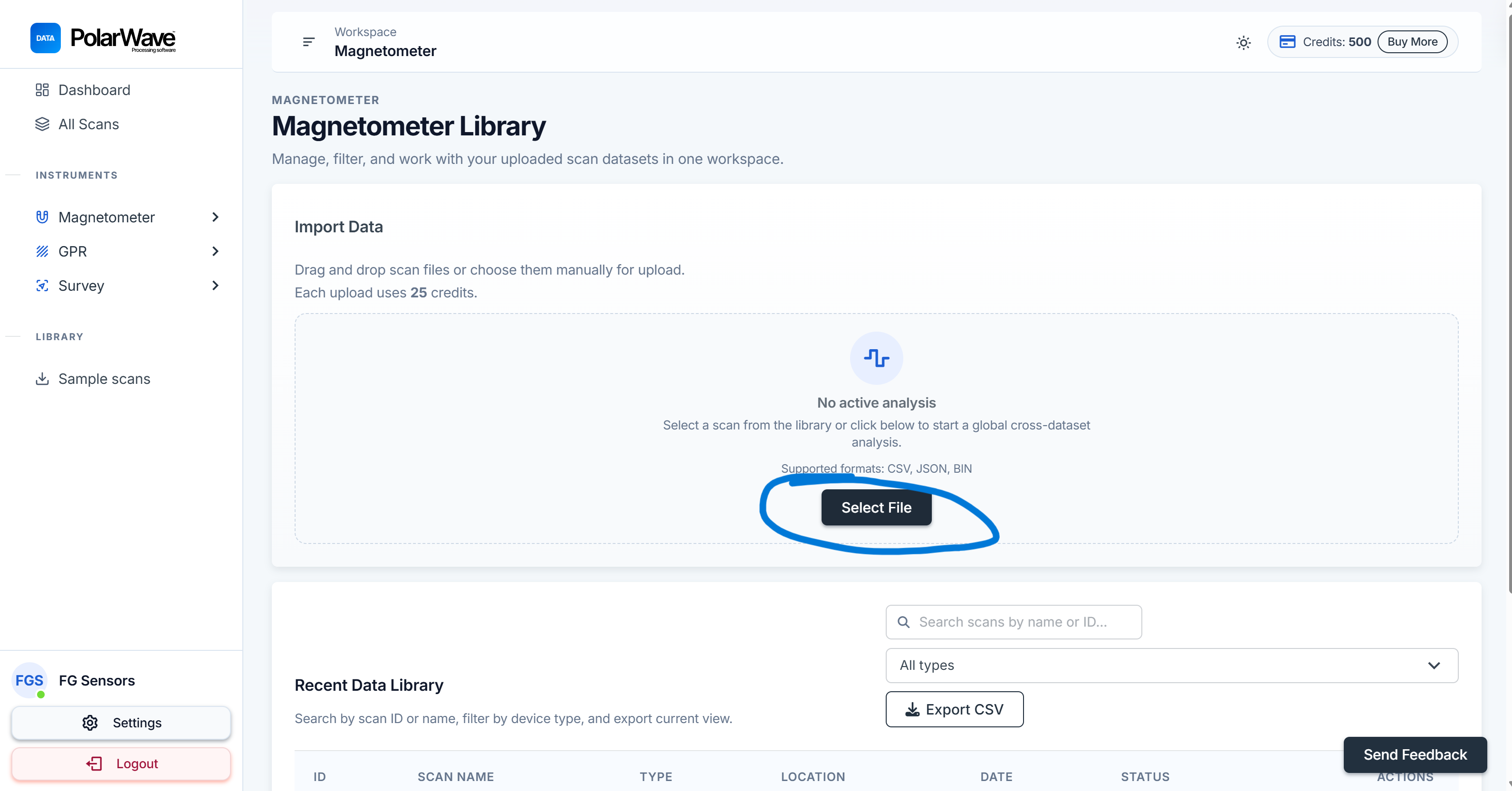
- Klicken Sie auf Hochladen — 25 Credits werden abgezogen. Der Scan erscheint innerhalb weniger Sekunden bis einer Minute in der Tabelle.

- Klicken Sie auf die Zeile, um den Viewer zu öffnen. Er öffnet standardmäßig im 3D-Modus, mit dem 1D-Profildiagramm darunter.
Ansichtsmodi
1D — Profildiagramm
Die 1D-Ansicht zeigt Ihren Scan als Liniendiagramm. Die horizontale Achse stellt die Position entlang des Scanpfads dar, die vertikale Achse die Signalintensität. Die Einheit hängt von Ihrem Gerät ab:
| Gerät | Einheit |
|---|---|
| TreasureHunter3D | Signalstärke (–1 bis 1) |
| FG Sensors DIY Gradiometer Kit | Signalstärke (–1 bis 1) |
| PolarWave DroneRover (Survey) | Nanotesla (nT) |
| FG Sensors FGA Logger (Survey) | Nanotesla (nT) |
Klicken Sie auf das 1D-Diagramm, um einen Tag auf einem Interessenpunkt zu setzen — Tags werden mit dem Scan gespeichert und erscheinen in Ihrem PDF-Bericht.
Verwenden Sie das Mausrad zum Zoomen, klicken und ziehen Sie zum Schwenken. Doppelklick setzt die Ansicht zurück.
Steuerelemente in der 1D-Ansicht:
| Steuerelement | Funktion |
|---|---|
| Magnettyp | Einzel-, Dual- oder Gesamtfeldanzeige wählen |
| Metriken | Anzuzeigende Messung wählen (Gesamtfeld, Gradient usw.) |
| Dezimierung | Datenpunkte reduzieren für schnellere Anzeige großer Dateien |
| Interpolation | Daten auf gleichmäßige Auflösung glätten |
| Amplifikation | Werte skalieren, um schwache Anomalien sichtbarer zu machen |
| Glättung | Rauschen reduzieren, um die Signalform zu erkennen |
| Detrend | Langsame Basisdrift entfernen |
| Basislinienentfernung | Signal um Null zentrieren |
| Empfindlichkeit | Farbskalenbereich in 2D- und 3D-Ansichten anpassen |
2D — Heatmap
Die 2D-Ansicht rendert Ihren Scan als farbcodiertes Raster. Zeilen repräsentieren einzelne Scanlinien, die Farbe die Signalintensität. Dieselben Filtersteuerungen gelten hier. Verwenden Sie den Empfindlichkeits-Schieberegler, um schwache Anomalien sichtbar zu machen.
Anmerkungen in 2D:
- Klicken und ziehen Sie auf dem Raster, um einen rechteckigen Bereich über einer Anomalie zu zeichnen.
- Ein Dialog erscheint, in dem Sie den Bereich benennen können.
- Anmerkungen werden automatisch gespeichert und erscheinen in Ihrem PDF-Bericht.
3D — Oberflächenplot
Der Viewer öffnet standardmäßig im 3D-Modus. Die 3D-Ansicht rendert Ihre Daten als interaktive dreidimensionale Oberfläche, die Anomalientiefe und -form zeigt — Gipfel und Täler stellen magnetische Feldvariationen im gescannten Bereich dar.
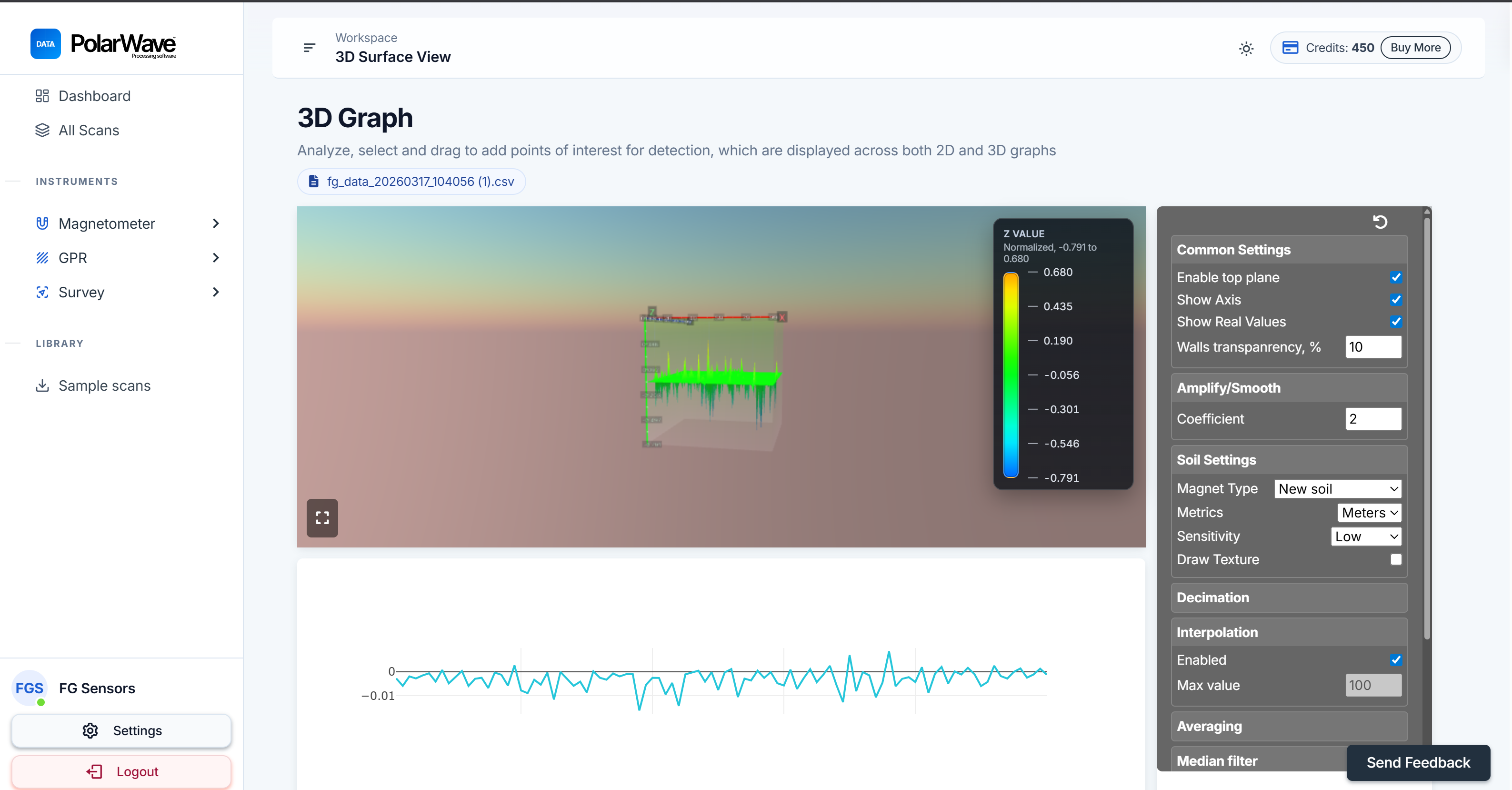
| Steuerelement | Funktion |
|---|---|
| Drehen | Klicken und ziehen zum Drehen des Modells |
| Zoom | Scrollen nach oben/unten |
| Schwenken | Rechtsklick und ziehen (oder Zwei-Finger-Trackpad) |
| Tags | Auf die Oberfläche klicken, um einen Marker zu setzen |
Karten — Satellitenüberlagerung
Die Kartenansicht zeigt Ihren Scan überlagert auf einer Live-Satelliten- oder Straßenkarte mithilfe der GPS-Koordinaten, die während der Begehung aufgezeichnet wurden.
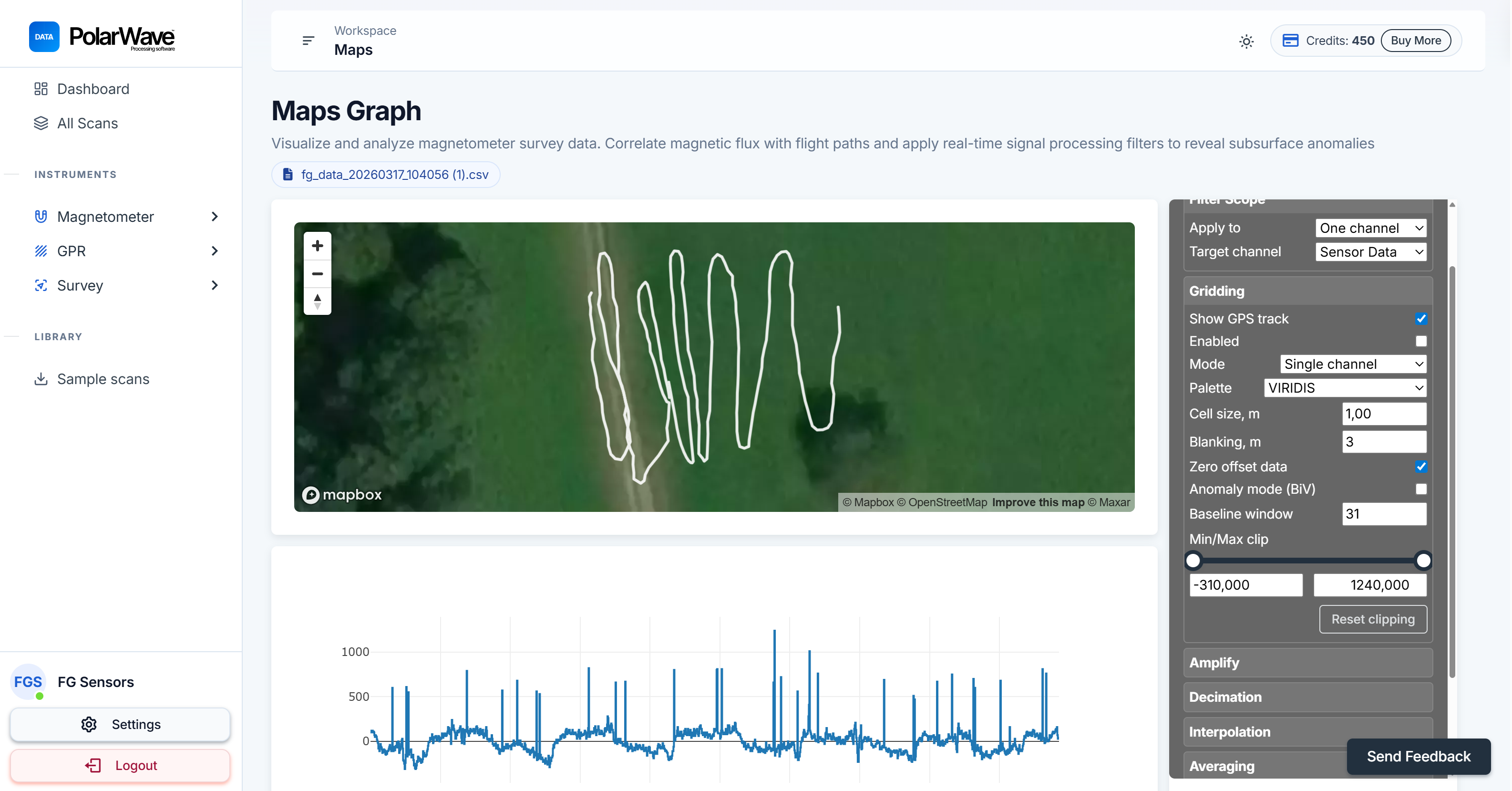
Beim ersten Wechsel zur Kartenansicht erscheint eine GPS-Spurlinie. Aktivieren Sie Gitterung im rechten Panel, um Ihre Surveydaten über die vermessene Fläche zu interpolieren und die Rohdatenspur in eine ausgefüllte Farbkarte umzuwandeln.
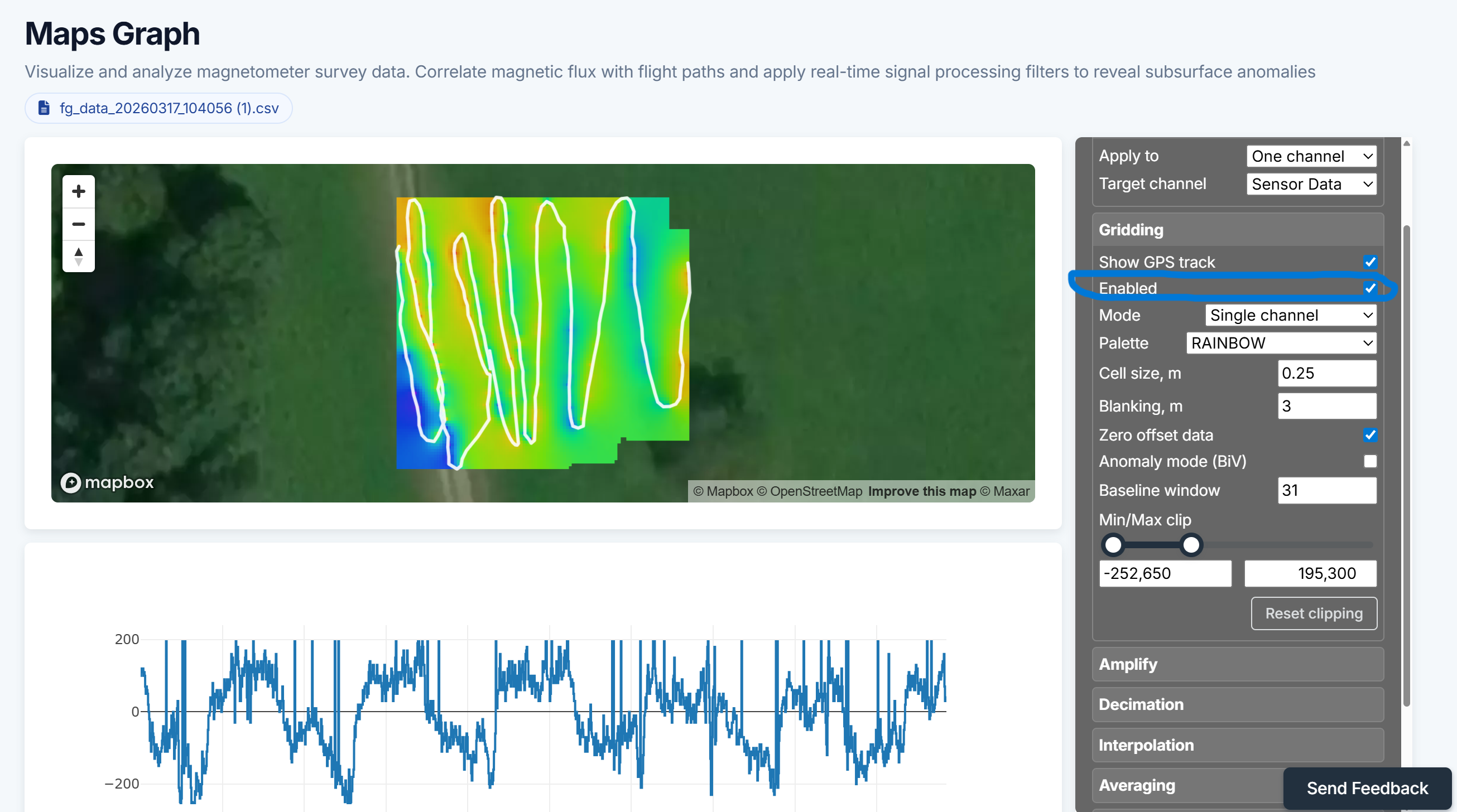
Die Kartenansicht erfordert GPS-Daten in Ihrer Datei. Bestätigen Sie, dass GPS während Ihrer Begehung aktiv war. Falls unsicher, öffnen Sie die Datei in einem Texteditor und suchen Sie nach Breiten-/Längengrad-Spalten am Anfang.
Lückenhafte oder leere Bereiche im Raster bedeuten normalerweise, dass die Scanlinien zu weit auseinanderlagen — engerer Linienabstand erzeugt ein gleichmäßigeres, vollständigeres Raster.
Symbolleiste
| Schaltfläche | Aktion |
|---|---|
| 1D / 2D / 3D / Karten | Ansichtsmodus wechseln |
| Bericht | Berichtsvorschau für diesen Scan öffnen |
| CSV herunterladen | Verarbeitete Daten exportieren |
Arbeiten mit Mehrkanal-Geräten
Geräte mit 2 oder 3 Magnetometerachsen erzeugen separate Kanäle für jede Richtung. Verwenden Sie den Magnettyp-Selektor, um zu wechseln zwischen:
- Einzelachse — nur vertikale Komponente
- Dualachse — horizontal und vertikal
- Gesamtfeld — kombinierte Feldstärke aller Achsen
Die Gesamtfeldansicht ist für die Suche nach vergrabenen Eisenobjekten meist am nützlichsten.
Tipps zur Anomalienerkennung
- Wenden Sie zuerst Detrend an — regionale geomagnetische Gradienten erzeugen eine langsame Basisdrift, die lokale Anomalien verbergen kann.
- Erhöhen Sie die Amplifikation, bis Anomalien sich vom Hintergrund abheben.
- Verwenden Sie Glättung, um Rauschen zu reduzieren, wenn das Signal sehr unregelmäßig ist.
- Wechseln Sie zu 2D, um die räumliche Ausdehnung einer Anomalie über mehrere Scanlinien zu sehen.
- Verwenden Sie die Karten-Ansicht, um Anomalien geografisch zu verorten — aktivieren Sie Gitterung für eine ausgefüllte Farbüberlagerung.
- Verwenden Sie Tags und Anmerkungen, um Anomaliepositionen vor der Berichterstellung zu markieren.
Filter-Persistenz
Alle Filtereinstellungen werden automatisch pro Scan gespeichert. Wenn Sie zu einem Scan zurückkehren, wird Ihre letzte Konfiguration wiederhergestellt. Klicken Sie auf Filter zurücksetzen im Filterpanel, um neu zu beginnen.
Nächste Schritte
- GPR-Verarbeitung →
- Survey-Modus →
- Filter & Einstellungen → — Vollständige Filterreferenz
- Berichte erstellen →