Erste Schritte mit PolarWave
Diese Anleitung führt Sie durch die Kontoerstellung, das Dashboard und den ersten Scan-Upload.
1. Konto erstellen
- Gehen Sie zu data.polarwave.app/login, um Ihr Konto zu erstellen.
- Geben Sie Ihren Namen, Ihre E-Mail-Adresse und ein Passwort ein.
- Nach der Registrierung erhalten Sie automatisch 500 kostenlose Credits — genug für 20 Uploads.
Wenn ein Kollege Ihnen einen Empfehlungscode mitgeteilt hat, geben Sie ihn während der Registrierung ein, um einen Credit-Bonus zu erhalten.
2. Das Dashboard
Nach dem Login landen Sie auf dem Haupt-Dashboard. Die linke Navigation ist wie folgt aufgebaut:
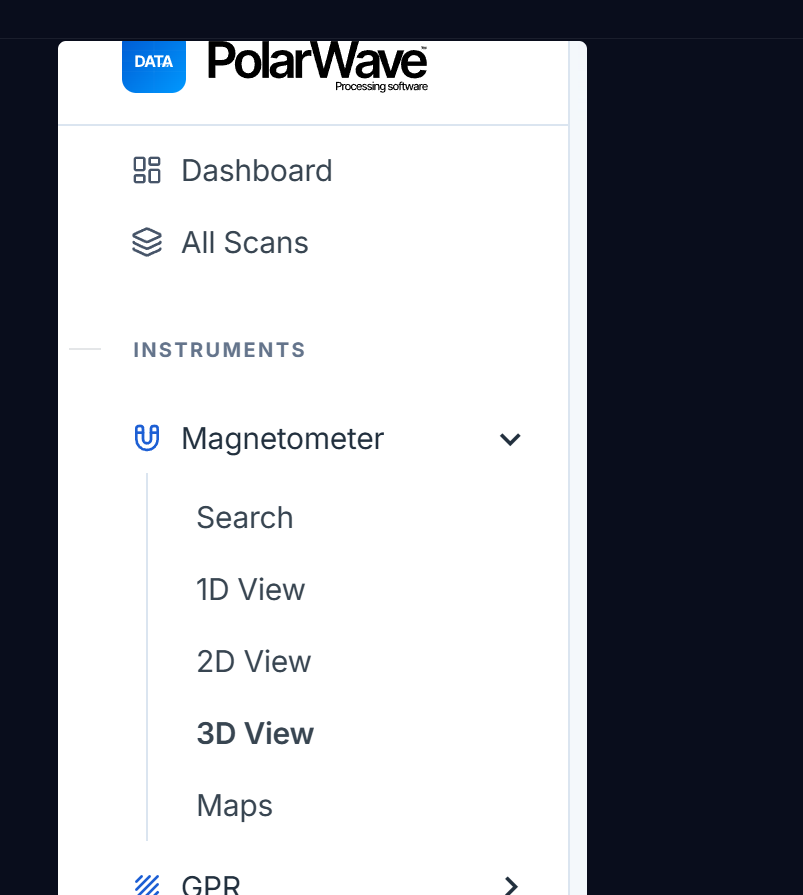
| Element | Inhalt |
|---|---|
| Dashboard | Übersicht und letzte Aktivitäten |
| Alle Scans | Jeder hochgeladene Scan über alle Gerätetypen hinweg |
| Magnetometer (Instrumente) | TreasureHunter3D und FG Sensors Scandateien |
| GPR (Instrumente) | Georadar-Scans |
| Survey (Instrumente) | PolarWave DroneRover und FG Sensors FGA Logger kartenbasierte Surveys |
Durch Klicken auf Magnetometer wird die Unternavigation erweitert:
| Unterpunkt | Funktion |
|---|---|
| Suche | Neue Scandatei hochladen |
| 1D-Ansicht | Liniendiagramm entlang des Scanpfads |
| 2D-Ansicht | Farbcodierte Heatmap über alle Scanlinien |
| 3D-Ansicht | Interaktiver 3D-Oberflächenrender |
| Karten | Scan überlagert auf Satelliten- oder Straßenkarte (GPS erforderlich) |
Die obere Leiste zeigt Ihr aktuelles Credit-Guthaben.
3. Ersten Scan hochladen
Schritt 1 — Richtigen Gerätebereich wählen
Klicken Sie unter Instrumente in der linken Navigation auf den Bereich, der Ihrem Gerät entspricht:
- Magnetometer → TreasureHunter3D (DroneRover, GoldenEye Plus, GoldenEye, TreasureLight, TreasureHunter), FG Sensors DIY Gradiometer Kit
- GPR → Jedes GPR-Gerät mit Standard-Binärausgabe (.BIN)
- Survey → PolarWave DroneRover Enterprise und FG Sensors FGA Logger
Schritt 2 — Upload-Dialog öffnen
Klicken Sie auf Datei auswählen oder ziehen Sie Ihre Datei direkt auf die Dateitabelle.
Schritt 3 — Gerätetyp bestätigen
Die Plattform erkennt Ihr Gerät automatisch aus der Datei. Falls die Erkennung falsch ist, wählen Sie das richtige Gerät über das Dropdown aus.
Schritt 4 — Upload bestätigen
Klicken Sie auf Hochladen. Die Plattform liest die Datei, erstellt eine Vorschau und fügt eine neue Zeile zur Scan-Tabelle hinzu. Dies dauert in der Regel 5–15 Sekunden. 25 Credits werden von Ihrem Guthaben abgezogen.
4. Scan öffnen
Klicken Sie auf eine Zeile in der Scan-Tabelle, um den Scan-Viewer zu öffnen. Eine Symbolleiste oben ermöglicht den Wechsel zwischen verfügbaren Ansichten:
- 1D — Profildiagramm entlang des Scanpfads
- 2D — Farbcodierte Heatmap
- 3D — Interaktive 3D-Oberfläche
- Karte (nur Survey) — GPS-positionierte Spurüberlagerung auf Satellitenbildern
5. Credits verwalten
Gehen Sie zu Pläne in der linken Navigation, um:
- Ihren Upload-Verlauf anzuzeigen
- Zusätzliche Credits zu kaufen
- Einen Aktionscode einzulösen
Nächste Schritte
- Magnetometer-Viewer → — 1D-, 2D- und 3D-Ansicht-Steuerung
- GPR-Verarbeitung → — Arbeit mit Radarscans
- Survey-Modus → — Kartenbasierte Survey-Analyse
- Filter & Einstellungen → — Vollständige Filterreferenz